A galeria, salvar e iCloud
A galeria#
A tela inicial em tela cheia. Lista seus documentos como grade ou lista, com busca, renomear, duplicar, uma lixeira e uma lista de recuperação.
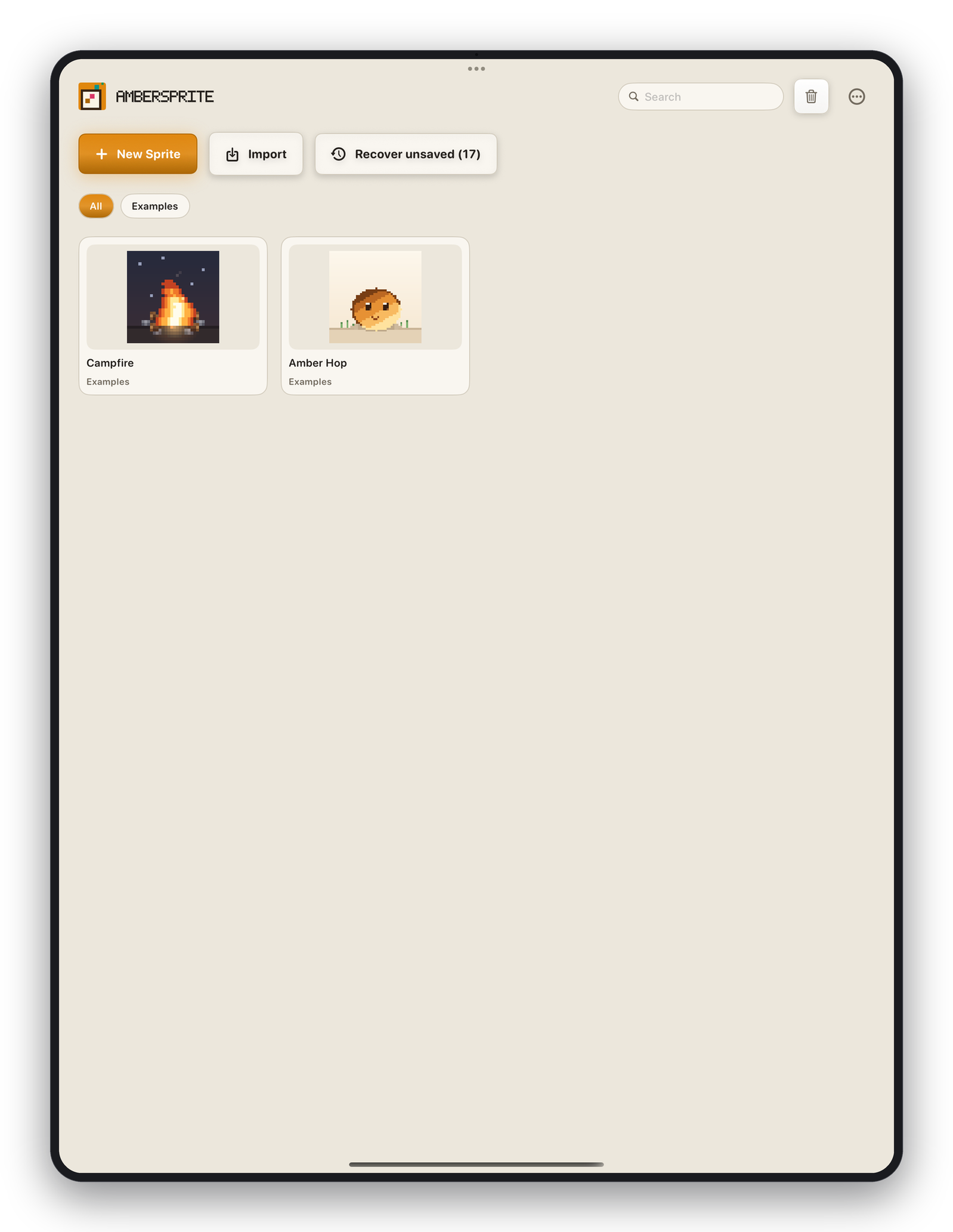
- **Novo*— criar um sprite.
- **Importar*— trazer um arquivo (PNG, ASE, PSD, Tiled,
.pxstudio) para a galeria. - **Abrir*— abrir um arquivo do Arquivos sem importá-lo.
- Toque num documento para abri-lo; pressione e segure para renomear / duplicar / excluir.
- **Voltar à tela*— voltar ao sprite que estava aberto.
- **Recuperar não salvo (N)*— aparece quando há uma sessão recuperável; consulte Salvamento automático, recuperação e instantâneos.
O formato .pxstudio#
O documento nativo do Ambersprite. Armazena tudo: camadas, grupos, frames, cels, vínculos, tags, slices, tilesets, paleta, referências, instantâneos de versão e estado do espaço de trabalho. É compatível com versões futuras — um documento é marcado com a versão que o escreveu, e versões antigas só recusam arquivos genuinamente mais novos.
Salvar, Salvar como, Compartilhar#
- **Arquivo ▸ Salvar*— gravar no local atual do documento (ou pedir um na primeira vez).
- **Arquivo ▸ Salvar como…*— gravar uma cópia num lugar novo.
- **Arquivo ▸ Compartilhar*— entregar o
.pxstudioà folha de compartilhamento do iOS.
Todas as caixas de diálogo de arquivo são o seletor de documentos padrão do iOS, então você escolhe o local exato — No meu iPad ou iCloud Drive.
iCloud Drive#
Você pode salvar em e abrir do iCloud Drive. Note que alguns provedores de nuvem bloqueiam gravações diretas no local — se um salvamento falhar com uma mensagem de «provedor de nuvem», salve primeiro No meu iPad e depois mova o arquivo no app Arquivos.
Vários documentos#
O Ambersprite suporta vários sprites abertos como abas — consulte Painéis e espaços de trabalho.