La galería, guardar e iCloud
La galería#
La pantalla de inicio a pantalla completa. Lista tus documentos como cuadrícula o lista, con búsqueda, renombrar, duplicar, una papelera y una lista de recuperación.
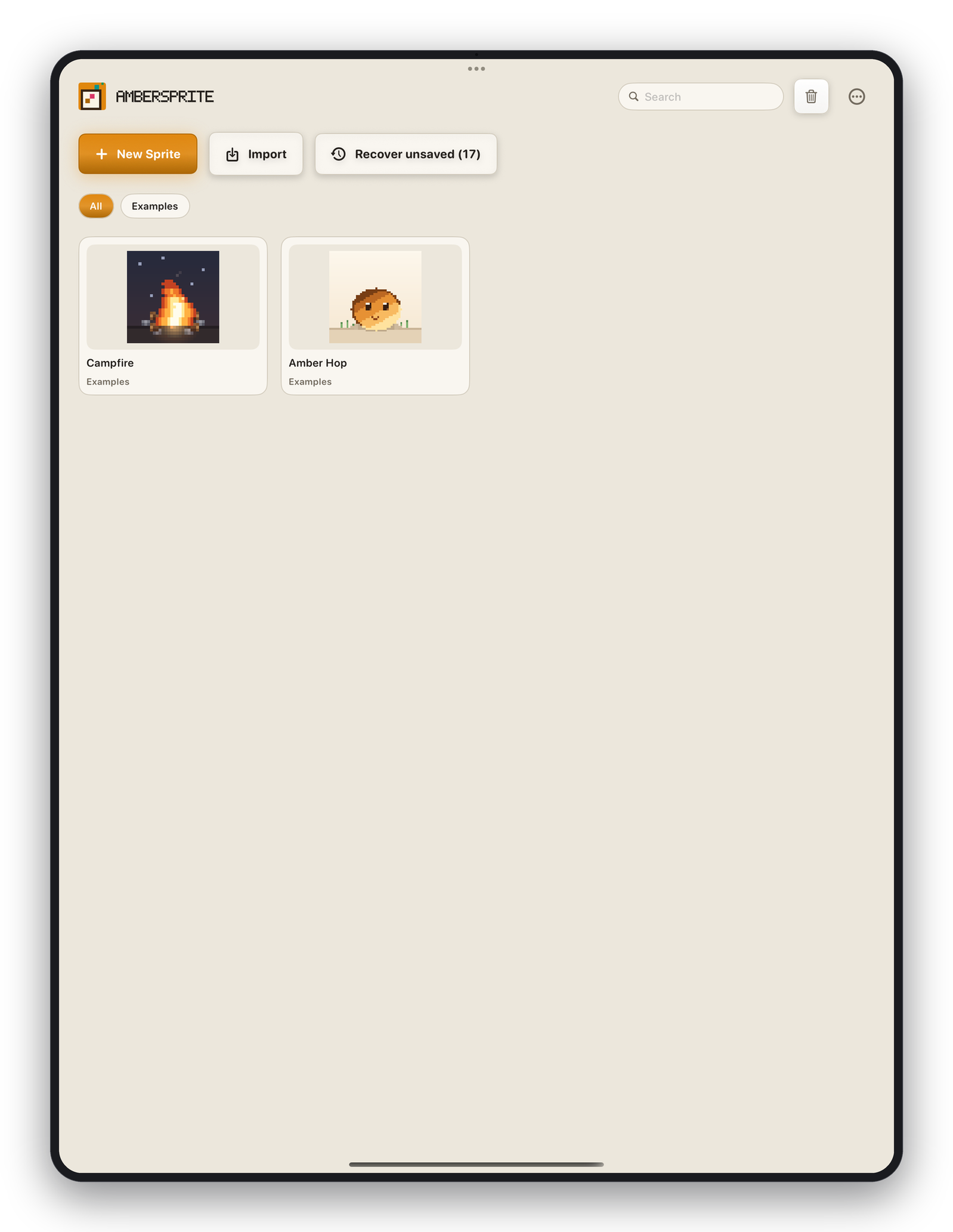
- Nuevo: crear un sprite.
- Importar: traer un archivo (PNG, ASE, PSD, Tiled,
.pxstudio) a la galería. - Abrir: abrir un archivo desde Archivos sin importarlo.
- Toca un documento para abrirlo; pulsación larga para renombrar / duplicar / eliminar.
- Volver al lienzo: volver al sprite que estaba abierto.
- Recuperar sin guardar (N): aparece cuando hay una sesión recuperable; consulta Autoguardado, recuperación e instantáneas.
El formato .pxstudio#
El documento nativo de Ambersprite. Almacena todo: capas, grupos, fotogramas, cels, vínculos, etiquetas, slices, tilesets, paleta, referencias, instantáneas de versión y estado del espacio de trabajo. Es compatible hacia adelante: un documento se marca con la versión que lo escribió, y las versiones antiguas solo rechazan archivos genuinamente más nuevos.
Guardar, Guardar como, Compartir#
- Archivo ▸ Guardar: escribir en la ubicación actual del documento (o pedir una la primera vez).
- Archivo ▸ Guardar como…: escribir una copia en un lugar nuevo.
- Archivo ▸ Compartir: entregar el
.pxstudioa la hoja de compartir de iOS.
Todos los diálogos de archivo son el selector de documentos estándar de iOS, así que eliges la ubicación exacta: En mi iPad o iCloud Drive.
iCloud Drive#
Puedes guardar en y abrir desde iCloud Drive. Ten en cuenta que algunos proveedores de nube bloquean las escrituras directas en el sitio: si un guardado falla con un mensaje de «proveedor de nube», guarda primero En mi iPad y luego mueve el archivo en la app Archivos.
Varios documentos#
Ambersprite admite varios sprites abiertos como pestañas; consulta Paneles y espacios de trabajo.