O painel Cor
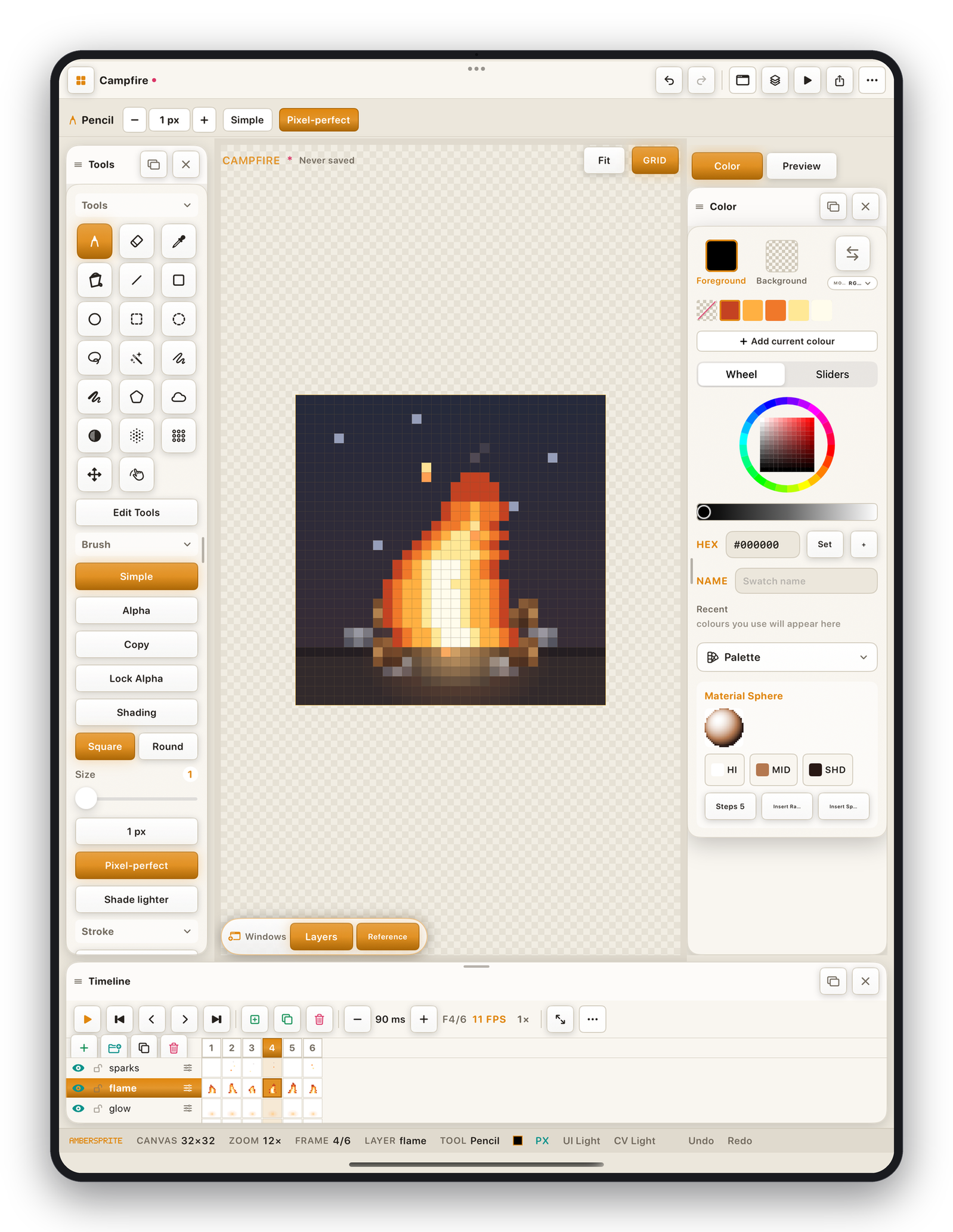
Primeiro plano e fundo#
Duas amostras no topo. O primeiro plano é o que cada ferramenta de pintura usa. O fundo é o que a borracha pinta (a menos que seja transparente) e onde o gradiente PP→FN termina.
- Toque numa amostra para ativá-la e editá-la.
- **⇄*troca primeiro plano e fundo.
- A primeira amostra da paleta (uma barra vermelha diagonal) é **transparente*— escolha-a para apagar com o lápis.
Roda e Controles deslizantes#
Alterne com o controle segmentado.
- **Roda*— arraste o anel para o matiz, o quadrado interno para a saturação e a **barra de brilho*abaixo para o valor.
- **Controles deslizantes*— controles RGB e HSV para controle numérico.
Abaixo de qualquer editor: um campo HEX (digite #RRGGBB e toque em Definir), um + para adicionar a cor direto à paleta, e um campo NOME para rotular a entrada de paleta selecionada.
Cores recentes#
Cada cor com que você pinta ou que colhe aparece na faixa Recentes. Isso nunca muda a paleta — é só para reutilização rápida.
MODO#
A cápsula MODO RGBA abre o menu de modo de cor (RGBA / Indexado / Escala de cinza) e, num sprite indexado, permite definir o índice transparente. Consulte Modos de cor.
O menu Paleta#
O botão Paleta ▾ contém todo o resto — gerar, ordenar, editar, redimensionar, ordem das amostras, importar/exportar, esfera de material, histograma. Consulte Paletas.
Esfera de material#
Paleta ▸ Mostrar esfera de material adiciona uma pré-visualização de esfera sombreada com as paradas HI / MID / SHD. Defina cada parada a partir da cor atual, escolha o número de Passos e Inserir rampa para empurrar os tons interpolados para a paleta — uma forma rápida de construir uma rampa de sombreamento consistente.