Galeri, kaydetme ve iCloud
Galeri#
Tam ekran ana ekran. Belgelerinizi arama, yeniden adlandırma, çoğaltma, bir çöp kutusu ve bir kurtarma listesiyle bir ızgara veya liste olarak gösterir.
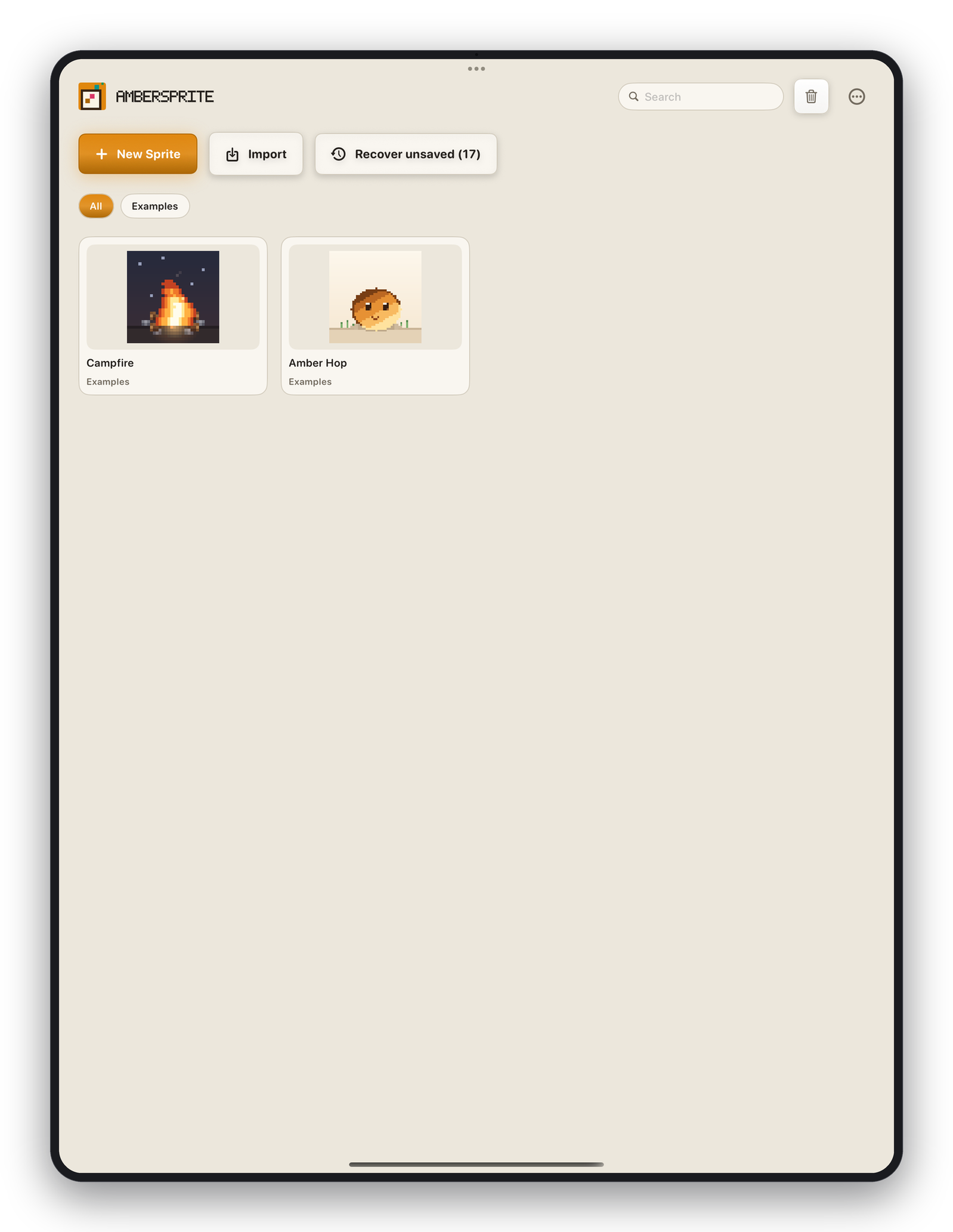
- **Yeni*— bir sprite oluştur.
- **İçe Aktar*— bir dosyayı (PNG, ASE, PSD, Tiled,
.pxstudio) galeriye getir. - **Aç*— bir dosyayı Dosyalar'dan içe aktarmadan aç.
- Açmak için bir belgeye dokunun; yeniden adlandırma / çoğaltma / silme için uzun basın.
- **Tuvale dön*— açık olan sprite'a geri dön.
- **Kaydedilmemişi kurtar (N)*— kurtarılabilir bir oturum olduğunda görünür; bkz. Otomatik kayıt, kurtarma ve anlık görüntüler.
.pxstudio biçimi#
Ambersprite'ın yerel belgesi. Her şeyi saklar: katmanlar, gruplar, kareler, seller, bağlar, etiketler, dilimler, karo setleri, palet, referanslar, sürüm anlık görüntüleri ve çalışma alanı durumu. İleriye dönük uyumludur — bir belge, onu yazan sürümle damgalanır ve eski sürümler yalnızca gerçekten daha yeni dosyaları reddeder.
Kaydet, Farklı Kaydet, Paylaş#
- **Dosya ▸ Kaydet*— belgenin geçerli konumuna yaz (veya ilk seferinde bir konum iste).
- **Dosya ▸ Farklı Kaydet…*— yeni bir yere bir kopya yaz.
- **Dosya ▸ Paylaş*—
.pxstudio'yu iOS paylaşım sayfasına ver.
Tüm dosya iletişim kutuları standart iOS belge seçicisidir, bu yüzden tam konumu siz seçersiniz — iPad'imde veya iCloud Drive.
iCloud Drive#
iCloud Drive'a kaydedebilir ve oradan açabilirsiniz. Bazı bulut sağlayıcılarının doğrudan yerinde yazmaları engellediğini unutmayın — bir kaydetme "bulut sağlayıcı" mesajıyla başarısız olursa, önce iPad'imde'ye kaydedin, sonra dosyayı Dosyalar uygulamasında taşıyın.
Birden çok belge#
Ambersprite, birkaç açık sprite'ı sekme olarak destekler — bkz. Paneller ve çalışma alanları.