Die Galerie, Speichern & iCloud
Die Galerie#
Der Vollbild-Startbildschirm. Er listet deine Dokumente als Raster oder Liste, mit Suche, Umbenennen, Duplizieren, einem Papierkorb und einer Wiederherstellungsliste.
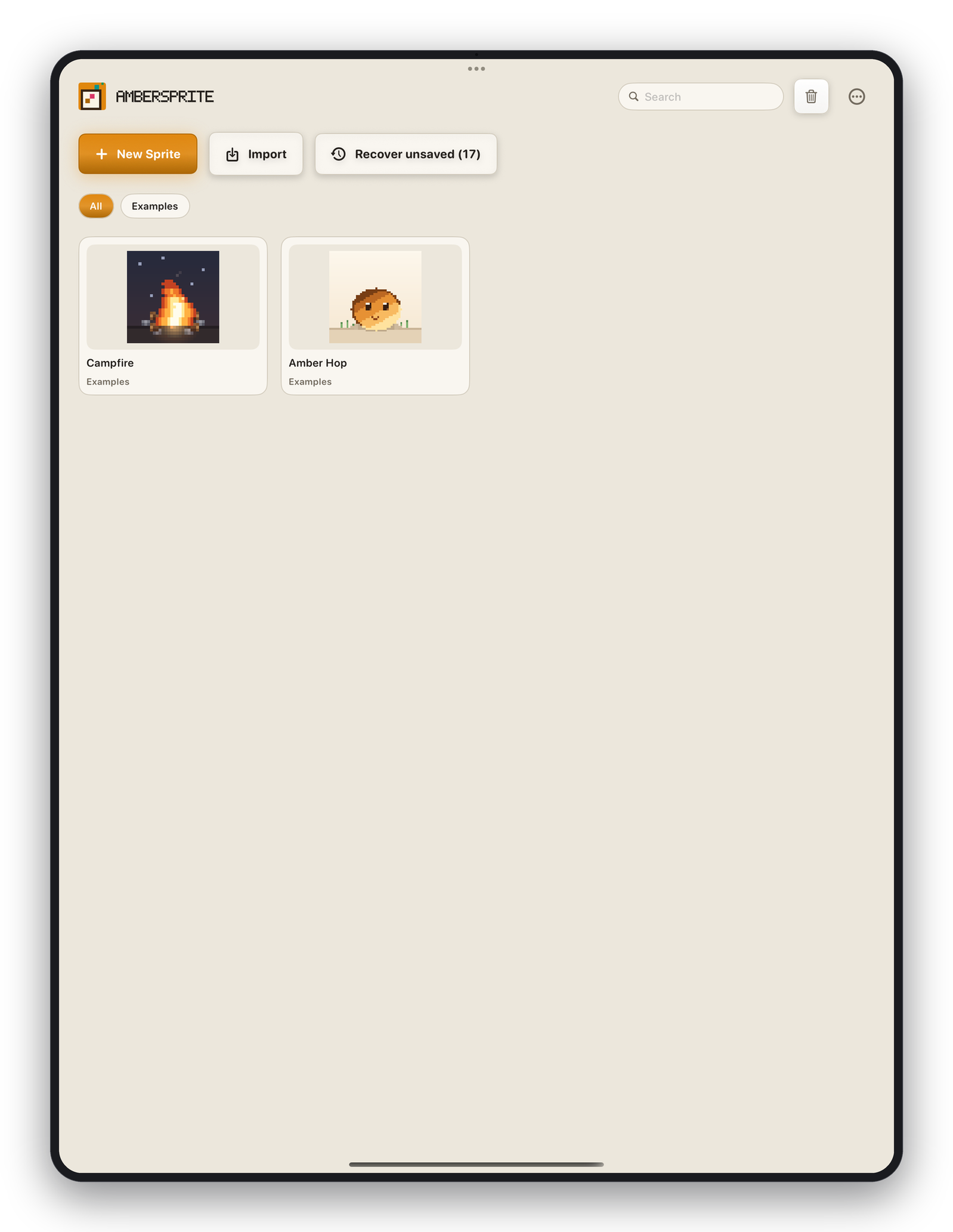
- **Neu*— ein Sprite erstellen.
- **Importieren*— eine Datei (PNG, ASE, PSD, Tiled,
.pxstudio) in die Galerie bringen. - **Öffnen*— eine Datei aus Dateien öffnen, ohne sie zu importieren.
- Tippe auf ein Dokument, um es zu öffnen; langes Drücken für Umbenennen / Duplizieren / Löschen.
- **Zurück zur Leinwand*— zu dem Sprite zurückkehren, das offen war.
- **Ungespeichertes wiederherstellen (N)*— erscheint, wenn es eine wiederherstellbare Sitzung gibt; siehe Autospeichern, Wiederherstellung & Schnappschüsse.
Das .pxstudio-Format#
Ambersprites natives Dokument. Es speichert alles: Ebenen, Gruppen, Frames, Cels, Verknüpfungen, Tags, Slices, Kachelsätze, Palette, Referenzen, Versions-Schnappschüsse und Arbeitsbereich-Status. Es ist vorwärtskompatibel — ein Dokument wird mit der Version gestempelt, die es geschrieben hat, und ältere Builds verweigern nur wirklich neuere Dateien.
Speichern, Speichern unter, Teilen#
- **Datei ▸ Speichern*— an den aktuellen Ort des Dokuments schreiben (oder beim ersten Mal nach einem fragen).
- **Datei ▸ Speichern unter…*— eine Kopie an einen neuen Ort schreiben.
- **Datei ▸ Teilen*— die
.pxstudioan das iOS-Teilen-Menü übergeben.
Alle Dateidialoge sind die Standard-iOS-Dokumentenauswahl, sodass du den genauen Ort wählst — Auf meinem iPad oder iCloud Drive.
iCloud Drive#
Du kannst in iCloud Drive speichern und daraus öffnen. Beachte, dass manche Cloud-Anbieter direkte In-Place-Schreibvorgänge blockieren — wenn ein Speichern mit einer „Cloud-Anbieter"-Meldung fehlschlägt, speichere zuerst Auf meinem iPad und verschiebe die Datei dann in der Dateien-App.
Mehrere Dokumente#
Ambersprite unterstützt mehrere geöffnete Sprites als Tabs — siehe Bedienfelder & Arbeitsbereiche.