Галерея, сохранение и iCloud
Галерея#
Полноэкранный домашний экран. Показывает ваши документы сеткой или списком, с поиском, переименованием, дублированием, корзиной и списком восстановления.
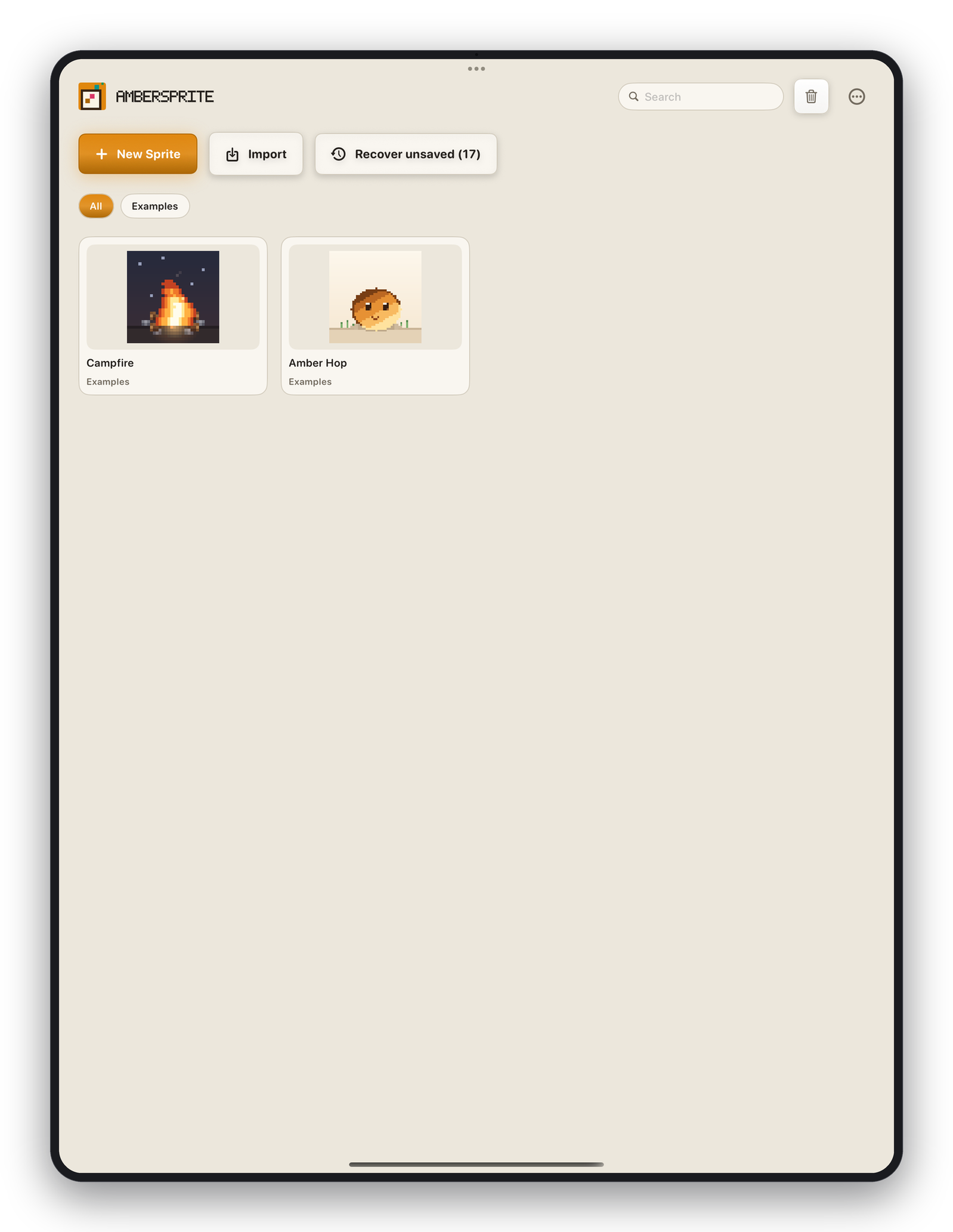
- **Новый*— создать спрайт.
- **Импорт*— принести файл (PNG, ASE, PSD, Tiled,
.pxstudio) в галерею. - **Открыть*— открыть файл из «Файлов» без импорта.
- Коснитесь документа, чтобы открыть его; долгое нажатие для переименования / дублирования / удаления.
- **Назад к холсту*— вернуться к спрайту, который был открыт.
- **Восстановить несохранённое (N)*— появляется, когда есть восстанавливаемый сеанс; см. Автосохранение, восстановление и снимки.
Формат .pxstudio#
Родной документ Ambersprite. Хранит всё: слои, группы, кадры, селы, связи, теги, слайсы, тайлсеты, палитру, референсы, снимки версий и состояние рабочего пространства. Он совместим вперёд — документ помечен версией, которая его записала, а старые сборки отказывают только по-настоящему более новым файлам.
Сохранить, Сохранить как, Поделиться#
- **Файл ▸ Сохранить*— записать в текущее расположение документа (или спросить его в первый раз).
- **Файл ▸ Сохранить как…*— записать копию в новое место.
- **Файл ▸ Поделиться*— передать
.pxstudioв лист общего доступа iOS.
Все диалоги файлов — это стандартный выбор документов iOS, поэтому вы выбираете точное расположение — На моём iPad или iCloud Drive.
iCloud Drive#
Можно сохранять в iCloud Drive и открывать оттуда. Учтите, что некоторые облачные провайдеры блокируют прямую запись на месте — если сохранение не удаётся с сообщением про «облачного провайдера», сначала сохраните На моём iPad, затем переместите файл в приложении «Файлы».
Несколько документов#
Ambersprite поддерживает несколько открытых спрайтов как вкладки — см. Панели и рабочие пространства.