La galleria, il salvataggio e iCloud
La galleria#
La schermata iniziale a schermo intero. Elenca i tuoi documenti come griglia o elenco, con ricerca, rinomina, duplica, un cestino e un elenco di ripristino.
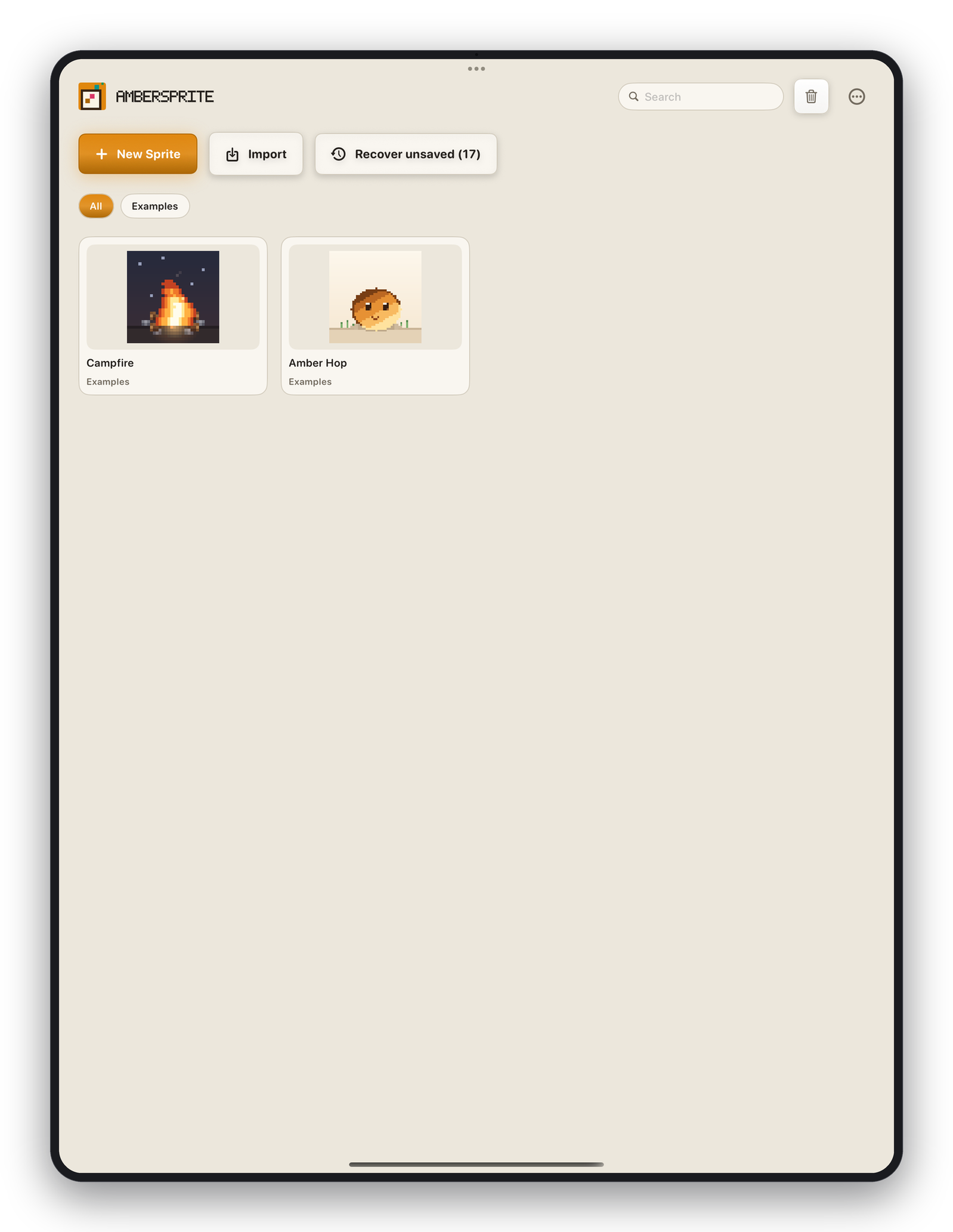
- **Nuovo*— creare uno sprite.
- **Importa*— portare un file (PNG, ASE, PSD, Tiled,
.pxstudio) nella galleria. - **Apri*— aprire un file da File senza importarlo.
- Tocca un documento per aprirlo; pressione prolungata per rinomina / duplica / elimina.
- **Torna alla tela*— tornare allo sprite che era aperto.
- **Ripristina non salvato (N)*— appare quando c'è una sessione ripristinabile; vedi Salvataggio automatico, ripristino e istantanee.
Il formato .pxstudio#
Il documento nativo di Ambersprite. Memorizza tutto: livelli, gruppi, frame, cel, collegamenti, tag, slice, tileset, tavolozza, riferimenti, istantanee di versione e stato dello spazio di lavoro. È compatibile in avanti — un documento è marcato con la versione che l'ha scritto, e le versioni vecchie rifiutano solo file genuinamente più recenti.
Salva, Salva con nome, Condividi#
- **File ▸ Salva*— scrivere nella posizione attuale del documento (o chiederne una la prima volta).
- **File ▸ Salva con nome…*— scrivere una copia in un posto nuovo.
- **File ▸ Condividi*— consegnare il
.pxstudioal foglio di condivisione di iOS.
Tutte le finestre di dialogo dei file sono il selettore di documenti standard di iOS, quindi scegli la posizione esatta — Sul mio iPad o iCloud Drive.
iCloud Drive#
Puoi salvare su e aprire da iCloud Drive. Nota che alcuni provider cloud bloccano le scritture dirette sul posto — se un salvataggio fallisce con un messaggio di «provider cloud», salva prima Sul mio iPad, poi sposta il file nell'app File.
Documenti multipli#
Ambersprite supporta più sprite aperti come schede — vedi Pannelli e spazi di lavoro.