Ferramentas de desenho e forma
Todas essas ferramentas pintam com a cor de primeiro plano, respeitam o modo de tinta atual e ficam limitadas à seleção ativa, se houver uma.
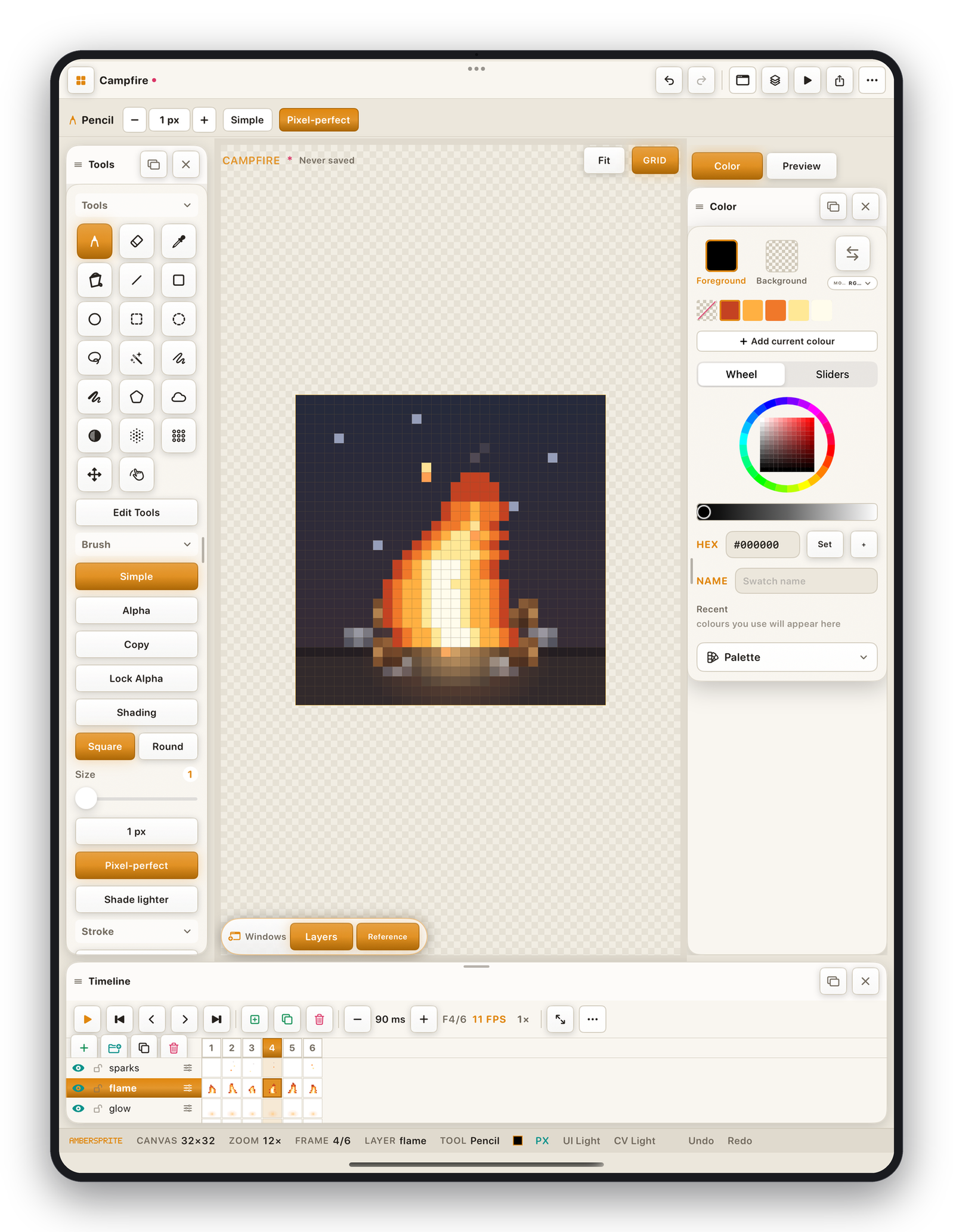
À mão livre#
| Ferramenta | Ícone | Uso |
|---|---|---|
| Lápis | ponta de lápis | A ferramenta principal de desenho. Borda dura, pixel-perfect. Segure Shift ou ative Ajustar ângulo para segmentos retos a partir do último ponto. |
| Borracha | borracha | Pinta transparência (ou a cor de fundo em uma camada de fundo). Mesmas opções de pincel que o lápis. |
| Spray | nuvem | Espalha pixels dentro do raio do pincel — a densidade se acumula enquanto você segura. Bom para textura e ruído. |
| Sombreamento | semicírculo | Move os pixels pintados um passo ao longo de uma rampa luz→sombra em vez de substituí-los. Defina a direção com Clarear / Escurecer nas opções da ferramenta. Funciona melhor com uma paleta indexada ou uma rampa definida. |
| Desfoque | aqi | Suaviza as bordas fazendo a média dos pixels vizinhos no pincel. Use o controle deslizante de raio. |
| Embaralhar | grade | Mistura aleatoriamente os pixels próximos para uma textura com dithering / ruidosa. Selecione uma área primeiro para contê-la. |
Formas#
Arraste para definir a forma; levante para confirmar. Durante o arraste você pode ajustar — nada é pintado até você soltar.
| Ferramenta | Uso |
|---|---|
| Linha | Uma linha de pixels reta entre dois pontos. |
| Retângulo | Uma caixa alinhada aos eixos. |
| Elipse | Uma elipse de pixels. |
| Curva | Uma curva quadrática — defina duas extremidades e depois curve o meio. |
| Contorno | Um caminho aberto de vários pontos que você toca ponto a ponto. Toque duplo ou Return para terminar. |
| Polígono | Uma forma fechada de vários pontos. Nas opções dele você pode alternar entre Pintar ↔ Selecionar para que confirme uma seleção poligonal. ⌫ remove o último ponto, Esc cancela. |
Opções de forma na barra de contexto:
- **Preenchida / Contorno*— preencher a forma ou apenas traçar o contorno.
- **Ajustar / Livre*— restringir a quadrados / círculos / ângulos de 45°.
- **Do canto / Do centro*— onde o arraste é ancorado.
Preenchimento e Conta-gotas#
As ferramentas Preenchimento (balde) e Conta-gotas têm sua própria página — consulte Preenchimento e Conta-gotas.
Gradiente#
A ferramenta Gradiente tem controles próprios (linear / radial, com dithering, primeiro plano→fundo). Consulte Gradiente e dithering.
Mover, Transformar, Mão, Texto, Slice#
- **Mover*e **Escalar (transformar)*são tratados em Mover e Escalar.
- **Mão*desloca a tela (igual a um arraste com dois dedos) — útil apenas com uma caneta.
- **Texto*e **Slice*têm páginas próprias.
A barra de ferramentas oculta algumas ferramentas avançadas (Gradiente, Escalar, Slice, Texto) numa instalação nova. Toque em Editar ferramentas na parte inferior da barra para mostrar ou ocultar qualquer ferramenta.