Pincéis personalizados e a biblioteca de pincéis
Um pincel personalizado é um pequeno carimbo de pixels com o qual você pinta em vez de um simples quadrado ou círculo — uma folha, um raio, um pedaço de textura, um fragmento de dithering.
Criar um pincel a partir da sua arte#
- Desenhe a forma que você quer como pincel em qualquer camada.
- Selecione-a com uma ferramenta de seleção.
- Editar ▸ Capturar pincel (ou Pincel da seleção). Os pixels selecionados se tornam a ponta de pincel ativa.
Agora pinte — o lápis carimba essa forma. Ajuste-a na seção Barra de ferramentas ▸ Ponta: virar, girar, torná-la direcional, ladrilhá-la. Redefinir pincel volta à ponta redonda/quadrada padrão.
Recolorir vs. carimbar#
- **Carimbar*— o pincel pinta as próprias cores capturadas.
- **Recolorir*— a forma do pincel é pintada com a cor de primeiro plano atual (a ponta vira uma máscara). Ative isso na seção Ponta quando um carimbo personalizado estiver ativo.
A biblioteca de pincéis#
Sprite ▸ Biblioteca de pincéis (ou o botão Biblioteca de pincéis da seção Ponta) abre o gerenciador.
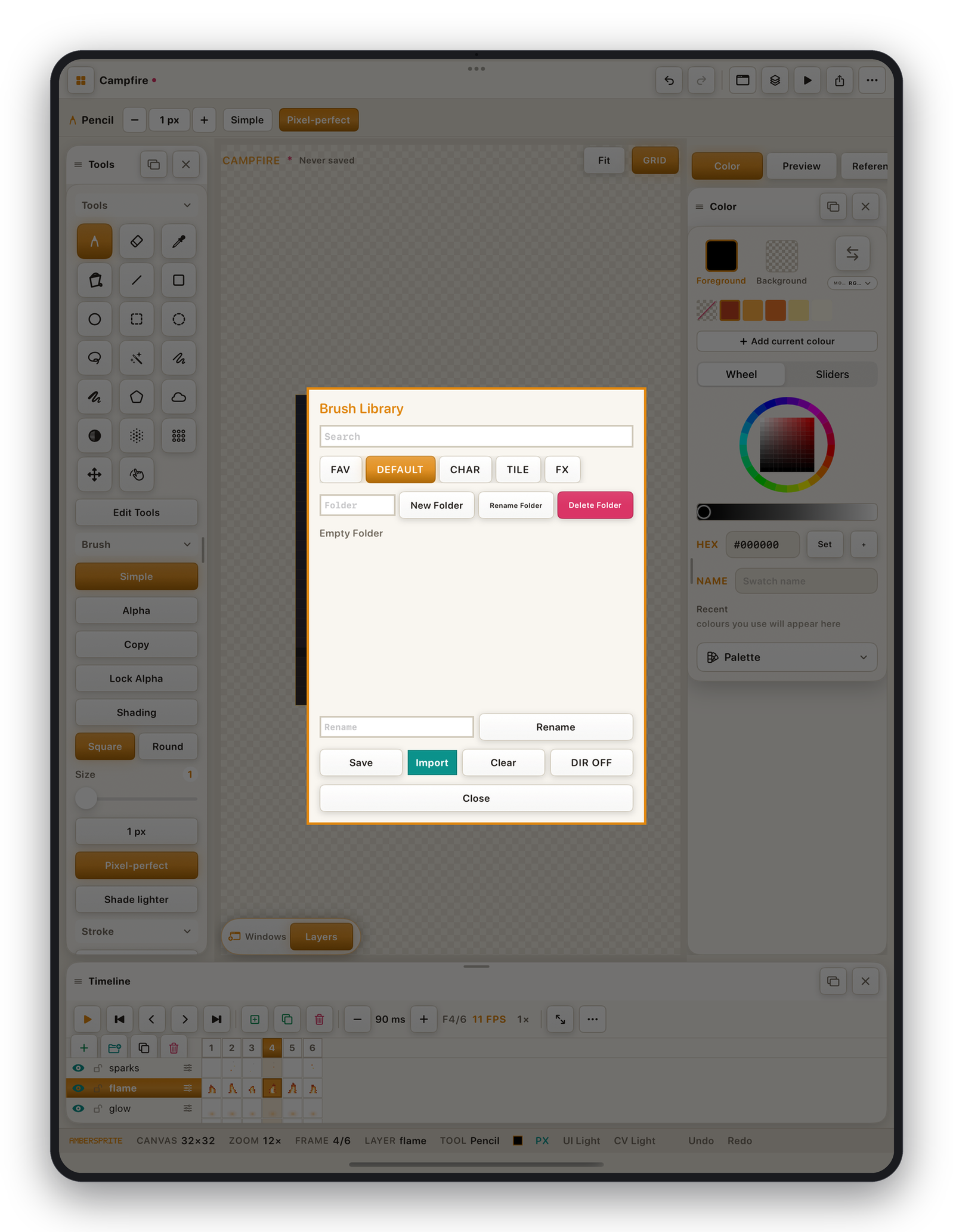
Aqui você pode:
- **Salvar*o pincel atual (forma + ajustes) como um pincel nomeado reutilizável.
- Organizar os pincéis em pastas; renomear, duplicar, favoritar ou excluir.
- **Importar imagens*de Fotos (até 16 por vez) como pincéis de carimbo — cada uma vira uma ponta monocromática ou colorida.
- **Buscar*por nome.
Os pincéis salvos viajam com o app, não com o documento, então ficam disponíveis em cada sprite.
Pincéis de padrão#
Para pintar um padrão repetido:
- Capture um tile pequeno como pincel.
- Na seção Ponta, ative Ladrilhar pincel e Alinhar: global.
- Pinte — o tile se repete sem emendas, travado na grade da tela.
Editar ▸ Padrão da seleção captura a seleção atual como o padrão de dithering/preenchimento usado pelas ferramentas balde e gradiente.