ギャラリー、保存、iCloud
ギャラリー#
フルスクリーンのホーム画面です。ドキュメントをグリッドまたはリストで一覧し、検索、名前変更、複製、ゴミ箱、復元リストを備えます。
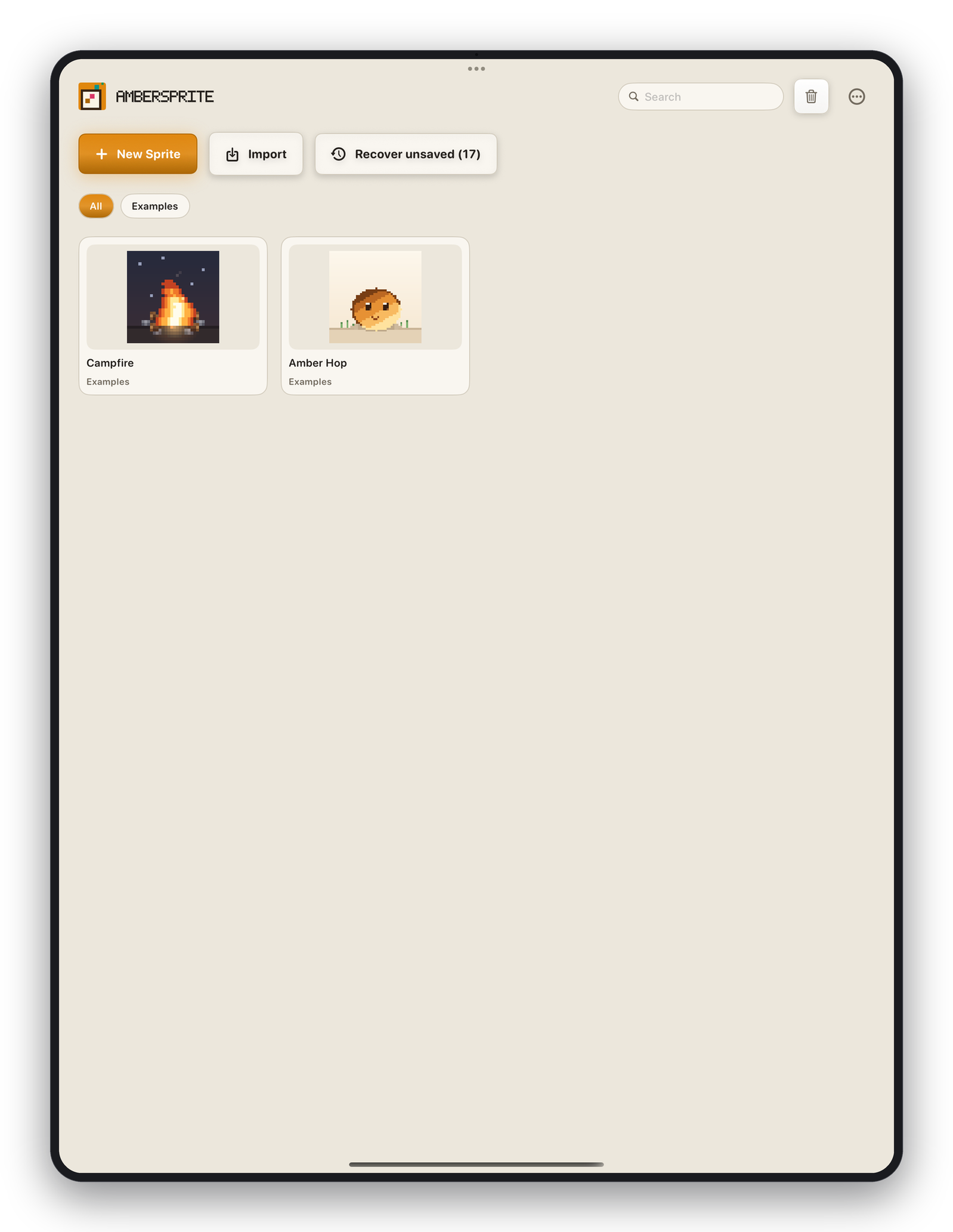
- **新規*— スプライトを作成。
- **読み込み*— ファイル(PNG、ASE、PSD、Tiled、
.pxstudio)をギャラリーに取り込む。 - **開く*— ファイルから読み込まずに開く。
- ドキュメントをタップして開き、長押しで名前変更 / 複製 / 削除。
- **キャンバスに戻る*— 開いていたスプライトに戻る。
- **未保存を復元(N)*— 復元可能なセッションがあるときに現れます。自動保存、復元、スナップショット を参照。
.pxstudio 形式#
Ambersprite のネイティブドキュメントです。すべてを保存します: レイヤー、グループ、フレーム、セル、リンク、タグ、スライス、タイルセット、パレット、参照、バージョンスナップショット、ワークスペースの状態。前方互換です — ドキュメントは書き込んだバージョンでスタンプされ、古いビルドは本当に新しいファイルだけを拒否します。
保存、別名で保存、共有#
- **ファイル ▸ 保存*— ドキュメントの現在の場所に書き込みます(初回は場所を尋ねます)。
- **ファイル ▸ 別名で保存…*— 新しい場所にコピーを書き込みます。
- **ファイル ▸ 共有*—
.pxstudioを iOS の共有シートに渡します。
すべてのファイルダイアログは標準の iOS ドキュメントピッカーなので、正確な場所を選べます — この iPad 内 または iCloud Drive。
iCloud Drive#
iCloud Drive に保存し、そこから開けます。一部のクラウドプロバイダは直接のその場書き込みをブロックします — 保存が「クラウドプロバイダ」のメッセージで失敗したら、まず この iPad 内 に保存し、その後ファイルアプリでファイルを移動します。
複数のドキュメント#
Ambersprite は複数の開いたスプライトを タブ として扱えます — パネルとワークスペース を参照。