La galerie, l'enregistrement et iCloud
La galerie#
L'écran d'accueil plein écran. Il liste vos documents en grille ou en liste, avec recherche, renommage, duplication, une corbeille et une liste de récupération.
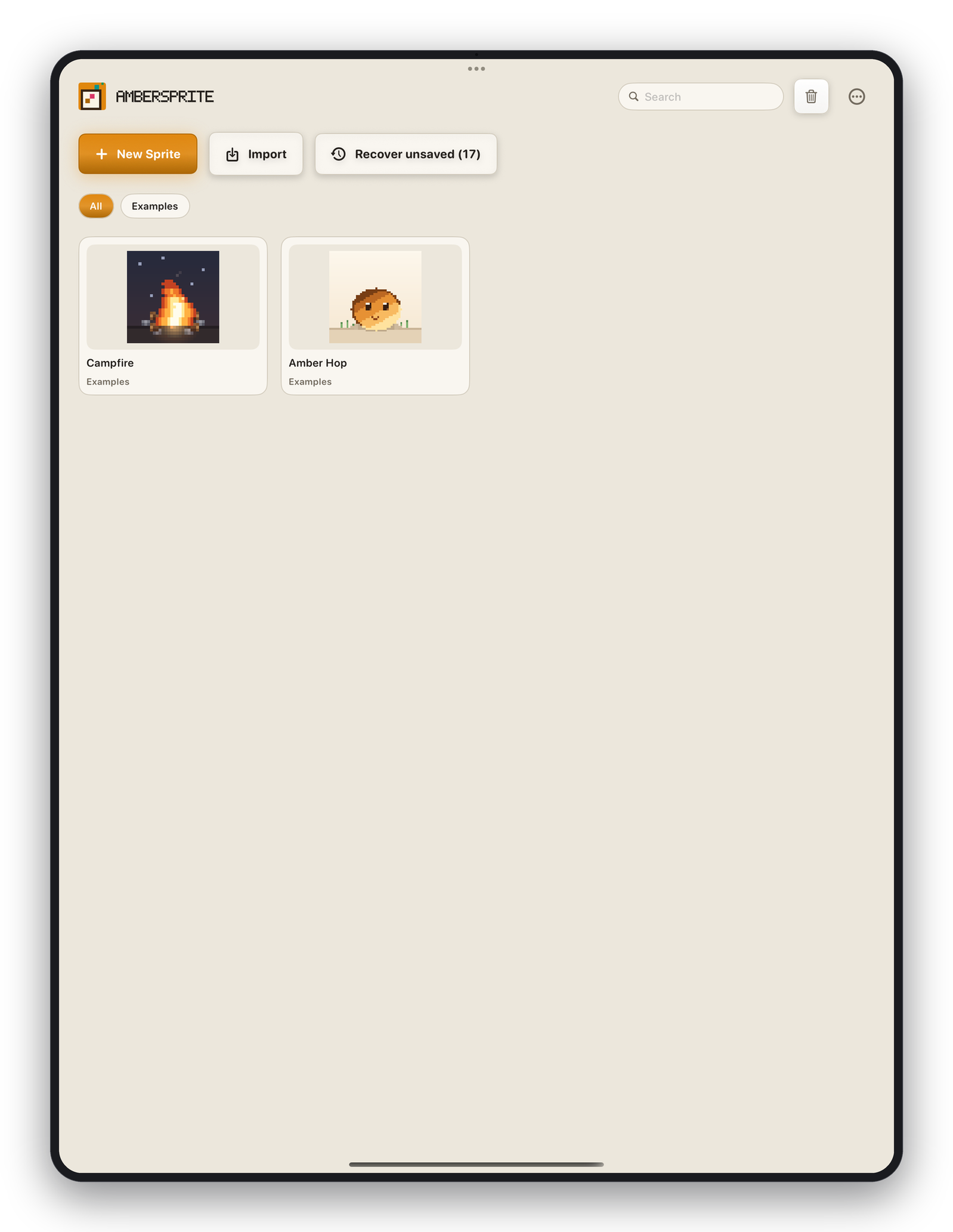
- **Nouveau*— créer un sprite.
- **Importer*— amener un fichier (PNG, ASE, PSD, Tiled,
.pxstudio) dans la galerie. - **Ouvrir*— ouvrir un fichier depuis Fichiers sans l'importer.
- Touchez un document pour l'ouvrir ; appui long pour renommer / dupliquer / supprimer.
- **Retour à la toile*— revenir au sprite qui était ouvert.
- **Récupérer non enregistré (N)*— apparaît quand il y a une session récupérable ; voir Enregistrement auto, récupération et instantanés.
Le format .pxstudio#
Le document natif d'Ambersprite. Il stocke tout : calques, groupes, frames, cels, liens, tags, tranches, jeux de tuiles, palette, références, instantanés de version et état de l'espace de travail. Il est compatible ascendant — un document est marqué avec la version qui l'a écrit, et les anciennes versions ne refusent que les fichiers vraiment plus récents.
Enregistrer, Enregistrer sous, Partager#
- **Fichier ▸ Enregistrer*— écrire à l'emplacement actuel du document (ou en demander un la première fois).
- **Fichier ▸ Enregistrer sous…*— écrire une copie à un nouvel endroit.
- **Fichier ▸ Partager*— remettre le
.pxstudioà la feuille de partage iOS.
Toutes les boîtes de dialogue de fichier sont le sélecteur de documents iOS standard, donc vous choisissez l'emplacement exact — Sur mon iPad ou iCloud Drive.
iCloud Drive#
Vous pouvez enregistrer vers et ouvrir depuis iCloud Drive. Notez que certains fournisseurs cloud bloquent les écritures directes en place — si un enregistrement échoue avec un message « fournisseur cloud », enregistrez d'abord Sur mon iPad, puis déplacez le fichier dans l'app Fichiers.
Plusieurs documents#
Ambersprite prend en charge plusieurs sprites ouverts sous forme d'onglets — voir Panneaux et espaces de travail.