Desenhe seu primeiro sprite
Este passo a passo leva cerca de cinco minutos e cobre o ciclo essencial: criar, desenhar, colorir, animar, exportar.
1. Criar um sprite#
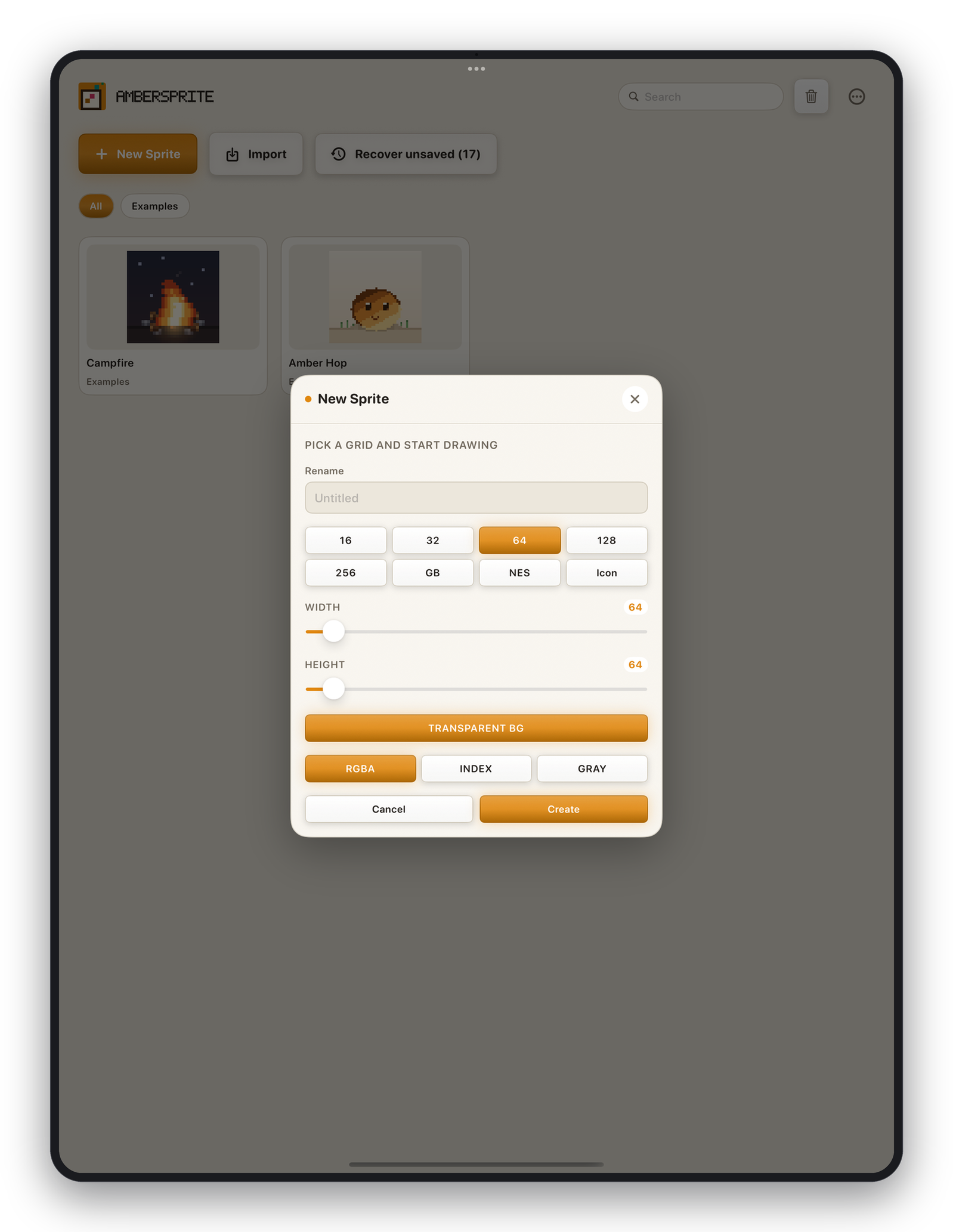
- Abra o Ambersprite. Você chega à galeria.
- Toque em Novo. Escolha um tamanho — 32 × 32 é um bom primeiro sprite — e toque em Criar.
- O editor abre com uma camada transparente em um frame.
2. Desenhar#
A ferramenta Lápis está selecionada por padrão. Escolha uma cor tocando em uma amostra no painel Cor e depois desenhe na tela.
- **Um dedo ou o Pencil*desenha.
- **Dois dedos*deslocam e dão zoom com pinça.
- **Tocar com dois dedos*desfaz; **tocar com três dedos*refaz.
Mude o tamanho do pincel com os botões −/+ ou o controle de tamanho na barra de contexto. Mantenha Pixel-perfect ativado (na barra de contexto) para linhas limpas de um pixel sem cantos duplicados.
3. Colorir e sombrear#
Toque na amostra grande de primeiro plano para abrir a roda. Arraste na roda para matiz e saturação, e use a barra de brilho abaixo dela para o valor. Toque em + Adicionar cor atual para salvá-la na paleta.
Para sombrear, escolha uma versão mais escura da sua cor base e pinte o lado em sombra, ou mude o modo de tinta para Sombreamento e defina uma direção de luz — consulte Tamanho do pincel, tinta e dinâmica.
4. Adicionar um segundo frame#
Abra a linha do tempo (parte inferior da tela). Toque no botão + para duplicar o frame atual e depois desloque levemente seu desenho no novo frame. Toque em ▶ para reproduzir o loop de dois frames.
Para técnicas reais de animação — papel-cebola, tags, temporização — consulte a seção Animação.
5. Exportar#
Toque no botão Compartilhar / Exportar na barra superior, ou abra Exportar… para o painel completo.
- Para uma imagem estática, escolha **PNG*— é exportado transparente no tamanho nativo de pixel, pronto para um motor de jogo.
- Para uma animação, escolha GIF, **APNG*ou uma folha de sprites com JSON.
Consulte Exportar seu trabalho para todas as opções.
Você não precisa salvar manualmente para estar seguro — o Ambersprite salva continuamente um instantâneo de recuperação. Para um arquivo com nome, use Arquivo ▸ Salvar e escolha um local (No meu iPad ou iCloud Drive).