A interface
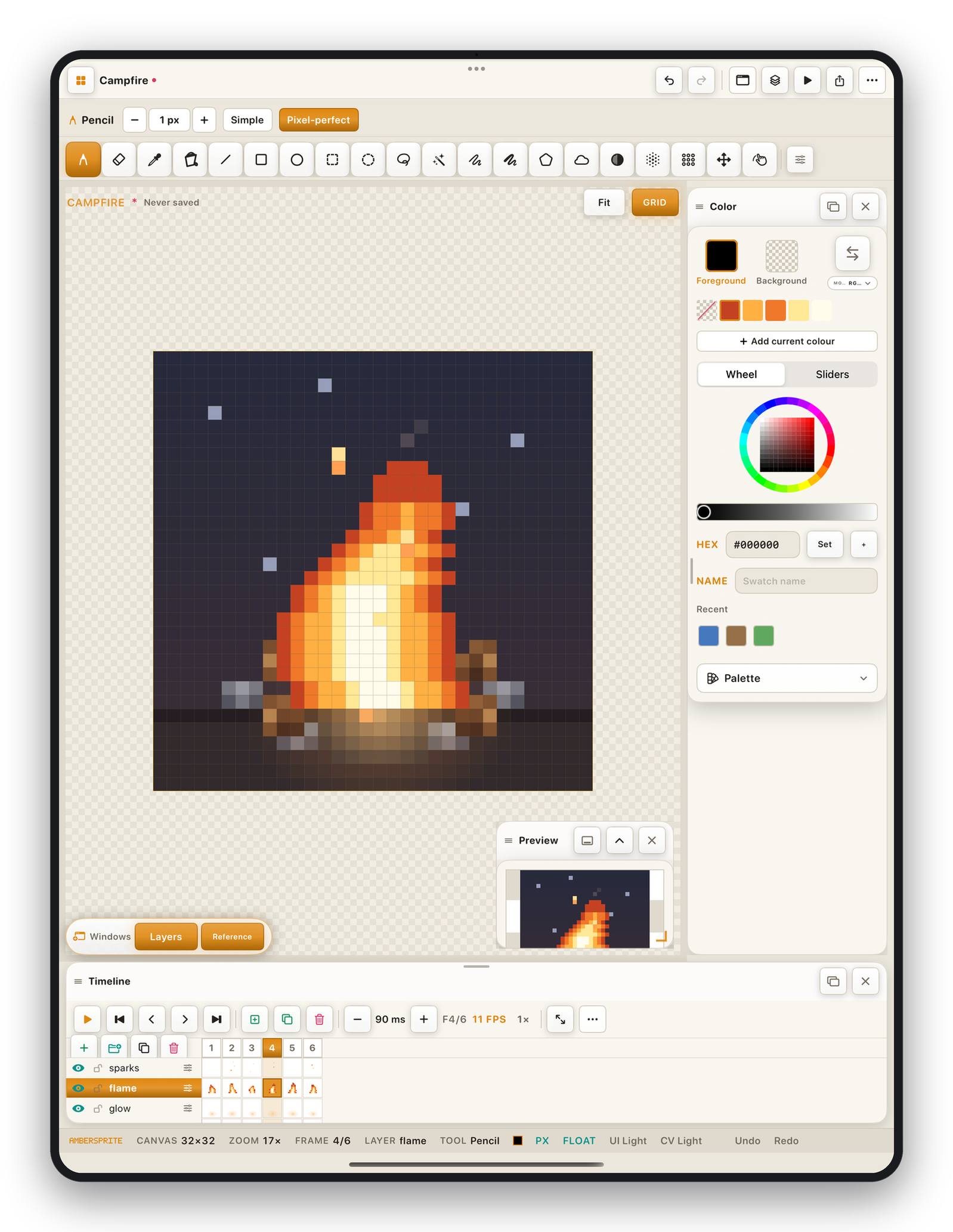
As regiões#
| Região | O que faz |
|---|---|
| Barra superior | Galeria, nome do documento, desfazer / refazer, botões de painéis, reprodução, exportar e o menu de estouro ⋯ que contém a árvore completa de comandos (Arquivo, Editar, Sprite, Camada, Frame, Seleção, Ver, Ajuda). |
| Barra de contexto | Opções apenas para a ferramenta atual — tamanho do pincel, modo de tinta, pixel-perfect, alcance do preenchimento, preenchimento de forma, etc. Muda quando você troca de ferramenta. |
| Barra de ferramentas | Cada ferramenta de desenho, além de seções expansíveis para a ponta do pincel, a simetria, a grade, o papel-cebola e a dinâmica do lápis. Encaixa-se à esquerda ou no topo (Ajustes ▸ Aparência ▸ Posição da barra de ferramentas). |
| Tela | Sua ilustração. Faça pinça para dar zoom, arraste com dois dedos para deslocar. |
| Painel Cor | Amostras de primeiro plano / fundo, grade de paleta, roda ou controles deslizantes, campo hexadecimal e o menu Paleta. |
| Painel Camadas / linha do tempo | A grade de camadas × frames. A coluna da esquerda é a lista de camadas; cada célula é um cel. |
| Painel Pré-visualização | Uma visão ao vivo e independente do sprite com seu próprio zoom — útil enquanto você trabalha com zoom. |
| Barra de status | Posição do cursor, tamanho da tela, zoom, frame e camada ativos, ferramenta atual e os nomes dos temas. |
Painéis#
Cada painel pode estar encaixado (fixado a uma borda) ou flutuante (arrastado para qualquer lugar). Arraste o cabeçalho de um painel para separá-lo; solte-o perto de uma borda para reencaixá-lo. Feche um painel com o seu ✕; traga-o de volta pelo menu janelas (o ícone macwindow na barra superior) ou Ver ▸ Espaços de trabalho.
Consulte Painéis e espaços de trabalho para predefinições de layout e layouts salvos.
Menus#
O menu de estouro ⋯ na barra superior contém:
- **Arquivo*— Novo, Abrir, Salvar, Salvar como, Importar (imagem, referência, folha de sprites, paleta), Exportar, Compartilhar.
- **Editar*— Recortar / Copiar / Colar, virar, girar, escalar, inclinar, contorno, substituir cor, inverter, escala de cinza, capturar pincel, colher paleta, atalhos de teclado, scripts.
- **Sprite*— Propriedades (tamanho da tela), modo de cor, duplicar, girar / virar tela, cortar, aparar, histograma, biblioteca de pincéis, instantâneos de versão.
- **Camada*— Nova, grupo, duplicar, excluir, a partir da seleção, reordenar, mesclar, achatar, converter em fundo, máscara de recorte, tilemap.
- **Frame*— Novo, vazio, excluir, inverter, reordenar, copiar / colar cel, tags.
- **Seleção*— Tudo, desmarcar, marcar novamente, inverter, opaco, limites do cel, expandir / contrair / borda, salvar / carregar máscara, adicionar slice.
- **Ver*— Ajustar, opções de grade e guias, posição da barra de ferramentas, predefinições de espaço de trabalho.
- **Ajuda*— este manual, Novidades, reproduzir a introdução novamente.
Modo de foco#
Um toque com quatro dedos na tela oculta toda a interface para uma visão em tela cheia sem distrações. Toque na pílula Sair (canto superior esquerdo) ou toque novamente com quatro dedos para sair.