Dessinez votre premier sprite
Ce parcours prend environ cinq minutes et couvre la boucle essentielle : créer, dessiner, colorer, animer, exporter.
1. Créer un sprite#
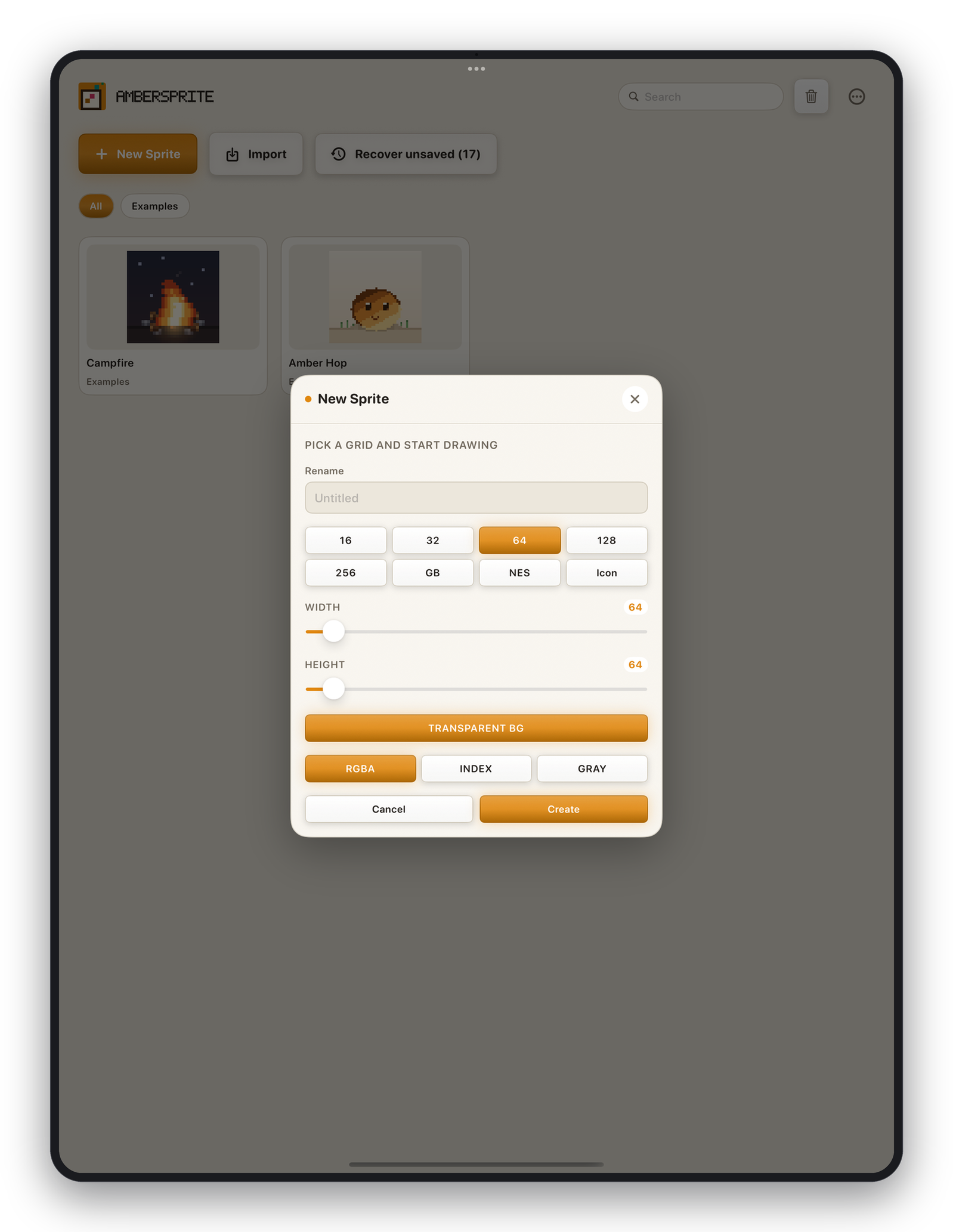
- Ouvrez Ambersprite. Vous arrivez dans la galerie.
- Touchez Nouveau. Choisissez une taille — 32 × 32 est un bon premier sprite — et touchez Créer.
- L'éditeur s'ouvre avec un calque transparent sur un frame.
2. Dessiner#
L'outil Crayon est sélectionné par défaut. Choisissez une couleur en touchant un échantillon dans le panneau Couleur, puis dessinez sur la toile.
- **Un doigt ou le Pencil*dessine.
- **Deux doigts*déplacent et zooment par pincement.
- **Toucher à deux doigts*annule ; **toucher à trois doigts*rétablit.
Changez la taille du pinceau avec les boutons −/+ ou le réglage de taille dans la barre contextuelle. Gardez Pixel-perfect activé (dans la barre contextuelle) pour des lignes propres d'un pixel sans coins doublés.
3. Colorer et ombrer#
Touchez le grand échantillon de premier plan pour ouvrir la roue. Faites glisser sur la roue pour la teinte et la saturation, et utilisez la barre de luminosité en dessous pour la valeur. Touchez + Ajouter la couleur actuelle pour l'enregistrer dans la palette.
Pour ombrer, choisissez une version plus foncée de votre couleur de base et peignez le côté ombré, ou basculez le mode d'encre sur Ombrage et définissez une direction de lumière — voir Taille du pinceau, encre et dynamique.
4. Ajouter un deuxième frame#
Ouvrez la frise chronologique (en bas de l'écran). Touchez le bouton + pour dupliquer le frame actuel, puis décalez légèrement votre dessin sur le nouveau frame. Touchez ▶ pour lire la boucle de deux frames.
Pour de vraies techniques d'animation — pelure d'oignon, tags, minutage — voir la section Animation.
5. Exporter#
Touchez le bouton Partager / Exporter dans la barre supérieure, ou ouvrez Exporter… pour le panneau complet.
- Pour une image fixe, choisissez **PNG*— il s'exporte transparent à la taille native des pixels, prêt pour un moteur de jeu.
- Pour une animation, choisissez GIF, **APNG*ou une feuille de sprites avec JSON.
Voir Exporter votre travail pour toutes les options.
Vous n'avez pas besoin d'enregistrer manuellement pour être en sécurité — Ambersprite enregistre en continu un instantané de récupération. Pour un fichier nommé, utilisez Fichier ▸ Enregistrer et choisissez un emplacement (Sur mon iPad ou iCloud Drive).