Zeichne dein erstes Sprite
Diese Anleitung dauert etwa fünf Minuten und deckt den Kernablauf ab: erstellen, zeichnen, kolorieren, animieren, exportieren.
1. Ein Sprite erstellen#
- Öffne Ambersprite. Du landest in der Galerie.
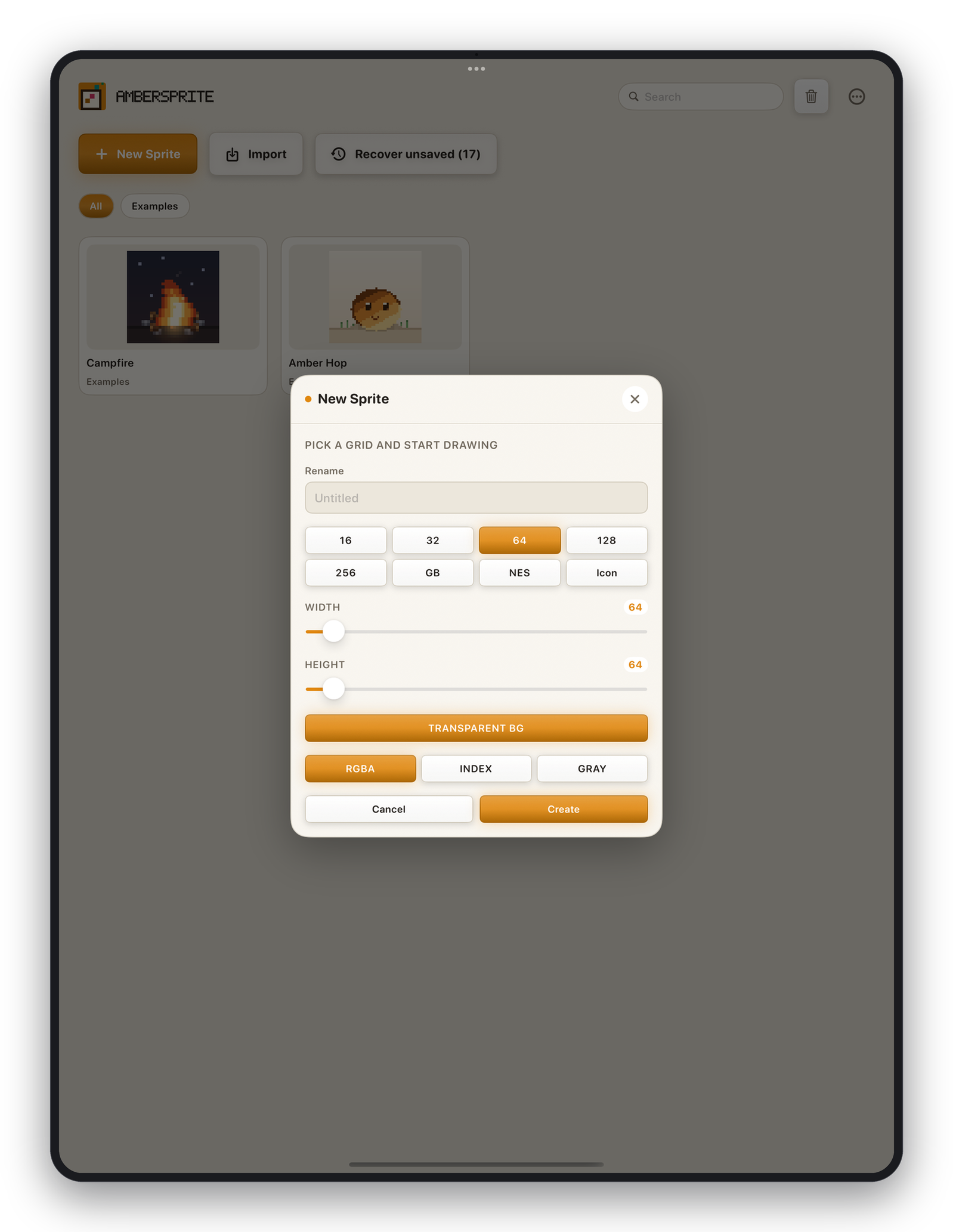
- Tippe auf Neu. Wähle eine Größe — 32 × 32 ist ein gutes erstes Sprite — und tippe auf Erstellen.
- Der Editor öffnet sich mit einer transparenten Ebene auf einem Frame.
2. Zeichnen#
Das Stift-Werkzeug ist standardmäßig ausgewählt. Wähle eine Farbe, indem du im Farb-Bedienfeld auf ein Farbfeld tippst, und zeichne dann auf der Leinwand.
- **Ein Finger oder der Pencil*zeichnet.
- **Zwei Finger*verschieben und zoomen per Pinch.
- **Zwei-Finger-Tippen*macht rückgängig; **Drei-Finger-Tippen*wiederholt.
Ändere die Pinselgröße mit den Tasten −/+ oder dem Größenregler in der Kontextleiste. Lass Pixelgenau (in der Kontextleiste) aktiv für saubere Ein-Pixel-Linien ohne doppelte Ecken.
3. Kolorieren und schattieren#
Tippe auf das große Vordergrund-Farbfeld, um den Farbkreis zu öffnen. Ziehe auf dem Farbkreis für Farbton und Sättigung und nutze die Helligkeitsleiste darunter für den Wert. Tippe auf + Aktuelle Farbe hinzufügen, um sie in der Palette zu speichern.
Zum Schattieren wählst du eine dunklere Version deiner Grundfarbe und malst die Schattenseite, oder du stellst den Farbauftrag auf Schattieren und legst eine Lichtrichtung fest — siehe Pinselgröße, Farbauftrag & Dynamik.
4. Einen zweiten Frame hinzufügen#
Öffne die Zeitleiste (unten am Bildschirm). Tippe auf die Taste +, um den aktuellen Frame zu duplizieren, und verschiebe deine Grafik im neuen Frame leicht. Tippe auf ▶, um die Zwei-Frame-Schleife abzuspielen.
Für echte Animationstechniken — Zwiebelhaut, Tags, Timing — siehe den Abschnitt Animation.
5. Exportieren#
Tippe auf die Taste Teilen / Export in der oberen Leiste oder öffne Exportieren… für das vollständige Bedienfeld.
- Für ein Standbild wählst du **PNG*— es wird transparent in nativer Pixelgröße exportiert, bereit für eine Spiel-Engine.
- Für eine Animation wählst du GIF, **APNG*oder ein Sprite-Sheet mit JSON.
Alle Optionen findest du unter Deine Arbeit exportieren.
Du musst nicht manuell speichern, um sicher zu sein — Ambersprite speichert fortlaufend einen Wiederherstellungs-Schnappschuss. Für eine benannte Datei nutze Datei ▸ Speichern und wähle einen Ort (Auf meinem iPad oder iCloud Drive).