最初のスプライトを描く
このチュートリアルは約 5 分で、基本の流れ(作成、描画、配色、アニメーション、書き出し)を扱います。
1. スプライトを作成する#
- Ambersprite を開きます。ギャラリー が表示されます。
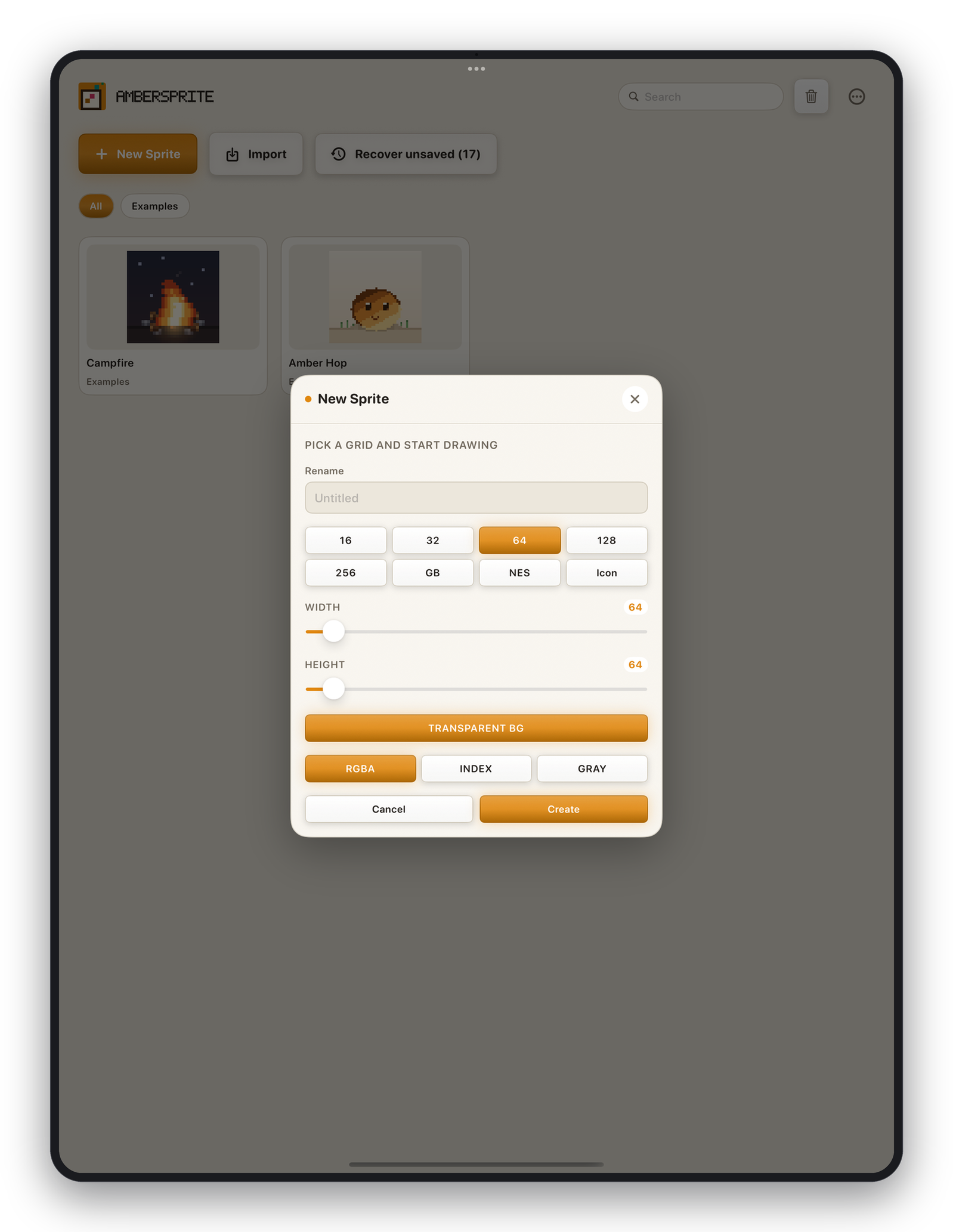
- 新規 をタップします。サイズを選び(32 × 32 が最初のスプライトに適しています)、作成 をタップします。
- 1 フレームに透明レイヤーが 1 枚ある状態でエディターが開きます。
2. 描画する#
鉛筆 ツールが既定で選択されています。カラー パネルの色見本をタップして色を選び、キャンバスに描きます。
- **1 本指または Pencil*で描画します。
- **2 本指*でパン、ピンチでズームします。
- **2 本指タップ*で取り消し、**3 本指タップ*でやり直しです。
−/+ ボタンまたはコンテキストバーのサイズ調整でブラシサイズを変更します。角が二重にならないきれいな 1 ピクセル線のために、ピクセルパーフェクト(コンテキストバー)はオンのままにしてください。
3. 配色と陰影#
大きな 前景色 の色見本をタップしてホイールを開きます。ホイールをドラッグして色相と彩度を、その下の明度バーで明度を調整します。+ 現在の色を追加 をタップしてパレットに保存します。
陰影を付けるには、ベース色の暗いバージョンを選んで陰の側を塗るか、インクモードを 陰影 に切り替えて光の方向を設定します — ブラシサイズ、インク、ダイナミクス を参照。
4. 2 枚目のフレームを追加する#
タイムライン(画面下部)を開きます。+ ボタンをタップして現在のフレームを複製し、新しいフレームで絵を少しずらします。▶ をタップして 2 フレームのループを再生します。
本格的なアニメーション技法(オニオンスキン、タグ、タイミング)については アニメーション セクションを参照してください。
5. 書き出す#
上部バーの 共有 / 書き出し ボタンをタップするか、書き出し… で完全なパネルを開きます。
- 静止画なら **PNG*を選びます — ネイティブのピクセルサイズで透明として書き出され、ゲームエンジンにそのまま使えます。
- アニメーションなら GIF、APNG、または **JSON 付きスプライトシート*を選びます。
すべてのオプションは 作品を書き出す を参照してください。
安全のために手動で保存する必要はありません — Ambersprite は復元スナップショットを継続的に保存します。名前付きファイルにするには ファイル ▸ 保存 を使い、場所(この iPad 内 または iCloud Drive)を選びます。