İlk sprite'ınızı çizin
Bu adım adım anlatım yaklaşık beş dakika sürer ve temel döngüyü kapsar: oluştur, çiz, renklendir, canlandır, dışa aktar.
1. Bir sprite oluşturun#
- Ambersprite'ı açın. Galeri ekranına düşersiniz.
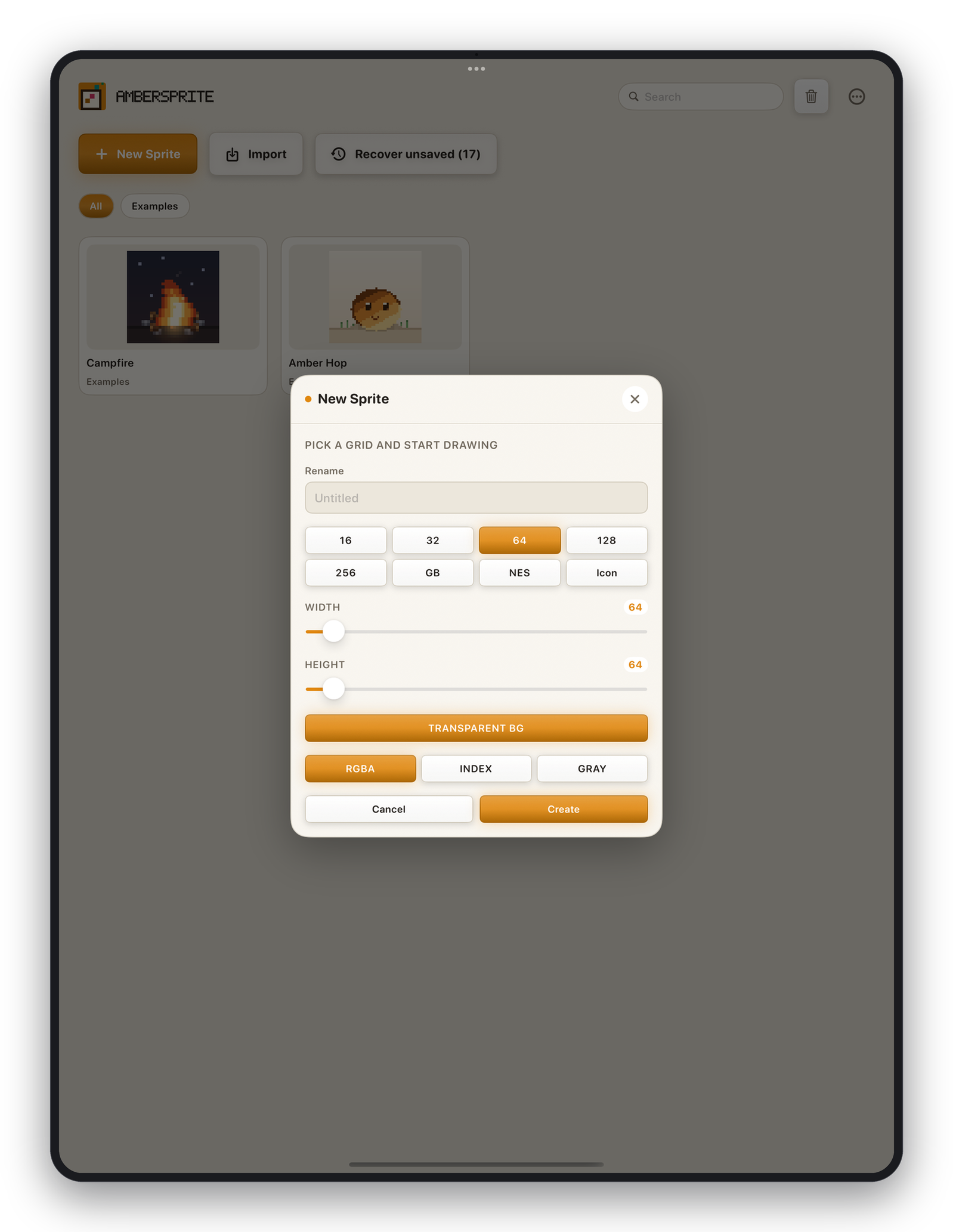
- Yeni'ye dokunun. Bir boyut seçin — 32 × 32 iyi bir ilk sprite'tır — ve Oluştur'a dokunun.
- Düzenleyici, bir karede tek bir saydam katmanla açılır.
2. Çizin#
Kalem aracı varsayılan olarak seçilidir. Renk panelindeki bir örneğe dokunarak bir renk seçin, sonra tuvale çizin.
- **Tek parmak veya Pencil*çizer.
- **İki parmak*kaydırır ve yakınlaştırmak için sıkıştırır.
- **İki parmak dokunuş*geri alır; **üç parmak dokunuş*yineler.
Fırça boyutunu değiştirmek için −/+ düğmelerini veya bağlam çubuğundaki boyut denetimini kullanın. Köşeleri ikilenmeyen temiz tek piksel çizgileri için Piksel-kusursuz'u açık tutun (bağlam çubuğunda).
3. Renklendirin ve gölgelendirin#
Çarkı açmak için büyük ön plan örneğine dokunun. Ton ve doygunluk için çark üzerinde sürükleyin, değer için altındaki parlaklık çubuğunu kullanın. Palete kaydetmek için + Geçerli rengi ekle'ye dokunun.
Gölgelendirmek için taban renginizin daha koyu bir sürümünü seçip gölge tarafını boyayın veya mürekkep modunu Gölgeleme'ye alıp bir ışık yönü ayarlayın — bkz. Fırça boyutu, mürekkep ve dinamikler.
4. İkinci bir kare ekleyin#
Zaman çizelgesi'ni açın (ekranın altı). Geçerli kareyi çoğaltmak için + düğmesine dokunun, sonra yeni karedeki çiziminizi biraz kaydırın. İki kareli döngüyü oynatmak için ▶'ye dokunun.
Gerçek animasyon teknikleri için — soğan zarı, etiketler, zamanlama — Animasyon bölümüne bakın.
5. Dışa aktarın#
Üst çubuktaki paylaş / dışa aktar düğmesine dokunun veya tam panel için Dışa Aktar…'ı açın.
- Durağan bir görüntü için PNG'yi seçin — yerel piksel boyutunda saydam olarak dışa aktarılır, bir oyun motoruna hazırdır.
- Bir animasyon için GIF, **APNG*veya **JSON'lu sprite sayfası*seçin.
Her seçenek için Çalışmanızı dışa aktarma sayfasına bakın.
Güvende olmak için elle kaydetmeniz gerekmez — Ambersprite sürekli olarak bir kurtarma anlık görüntüsü kaydeder. Adlandırılmış bir dosya tutmak için Dosya ▸ Kaydet'i kullanın ve bir konum seçin (iPad'imde veya iCloud Drive).