Disegna il tuo primo sprite
Questo percorso richiede circa cinque minuti e copre il ciclo essenziale: creare, disegnare, colorare, animare, esportare.
1. Creare uno sprite#
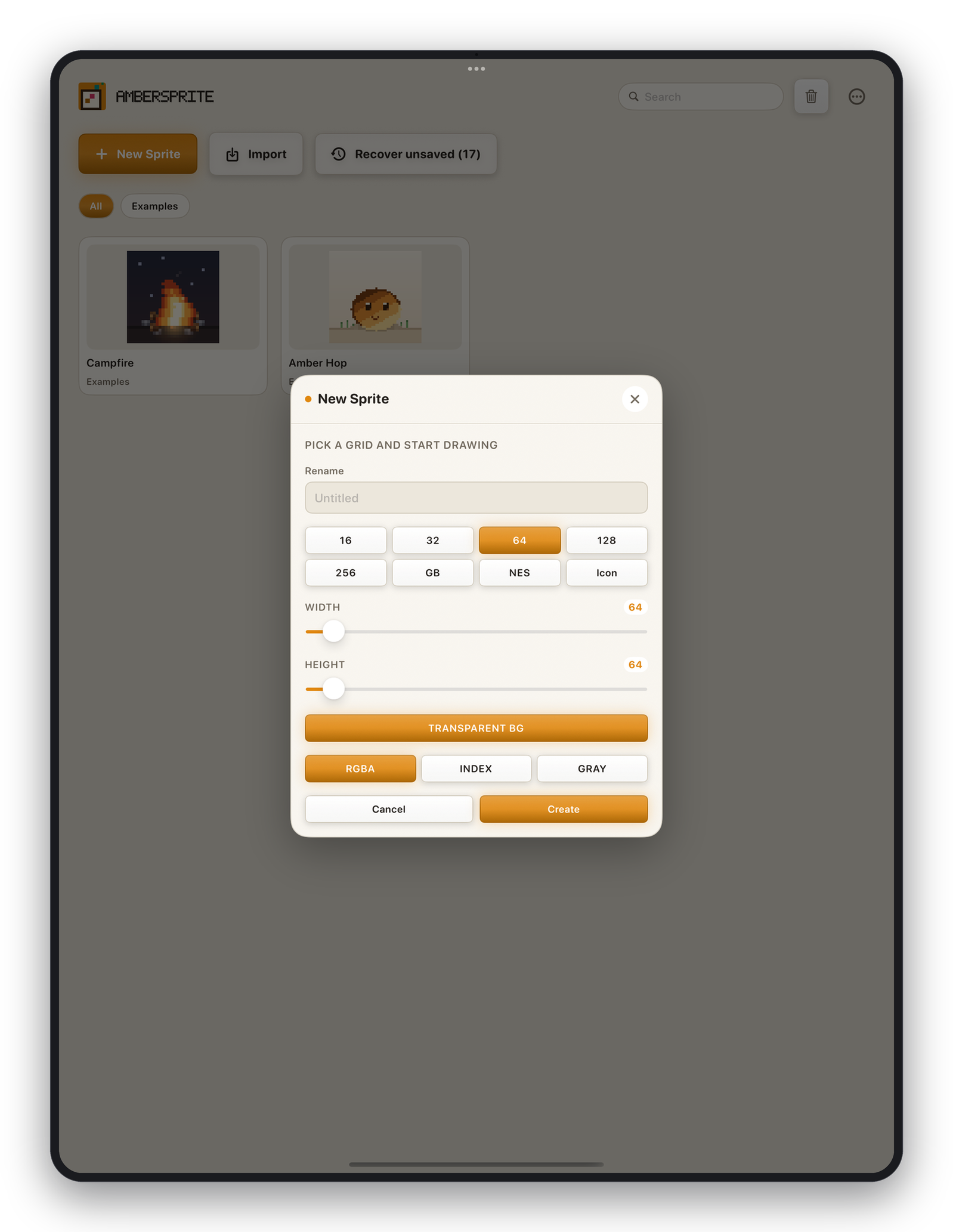
- Apri Ambersprite. Arrivi nella galleria.
- Tocca Nuovo. Scegli una dimensione — 32 × 32 è un buon primo sprite — e tocca Crea.
- L'editor si apre con un livello trasparente su un frame.
2. Disegnare#
Lo strumento Matita è selezionato per impostazione predefinita. Scegli un colore toccando un campione nel pannello Colore, poi disegna sulla tela.
- **Un dito o il Pencil*disegna.
- **Due dita*spostano e zoomano con il pizzico.
- **Toccare con due dita*annulla; **toccare con tre dita*ripete.
Cambia la dimensione del pennello con i pulsanti −/+ o il controllo di dimensione nella barra contestuale. Tieni attivo Pixel-perfect (nella barra contestuale) per linee pulite di un pixel senza angoli doppi.
3. Colorare e ombreggiare#
Tocca il grande campione di primo piano per aprire la ruota. Trascina sulla ruota per tinta e saturazione, e usa la barra di luminosità sotto per il valore. Tocca + Aggiungi colore attuale per salvarlo nella tavolozza.
Per ombreggiare, scegli una versione più scura del tuo colore base e dipingi il lato in ombra, oppure cambia il metodo d'inchiostro in Ombreggiatura e imposta una direzione di luce — vedi Dimensione del pennello, inchiostro e dinamiche.
4. Aggiungere un secondo frame#
Apri la timeline (in fondo allo schermo). Tocca il pulsante + per duplicare il frame attuale, poi sposta leggermente il tuo disegno sul nuovo frame. Tocca ▶ per riprodurre il ciclo di due frame.
Per vere tecniche di animazione — pelle di cipolla, tag, tempistica — vedi la sezione Animazione.
5. Esportare#
Tocca il pulsante Condividi / Esporta nella barra superiore, o apri Esporta… per il pannello completo.
- Per un'immagine fissa, scegli **PNG*— viene esportato trasparente alla dimensione nativa dei pixel, pronto per un motore di gioco.
- Per un'animazione, scegli GIF, **APNG*o uno sprite sheet con JSON.
Vedi Esportare il tuo lavoro per tutte le opzioni.
Non devi salvare manualmente per stare al sicuro — Ambersprite salva di continuo un'istantanea di ripristino. Per un file con nome, usa File ▸ Salva e scegli una posizione (Sul mio iPad o iCloud Drive).