Dibuja tu primer sprite
Este recorrido dura unos cinco minutos y cubre el ciclo esencial: crear, dibujar, colorear, animar, exportar.
1. Crear un sprite#
- Abre Ambersprite. Llegas a la galería.
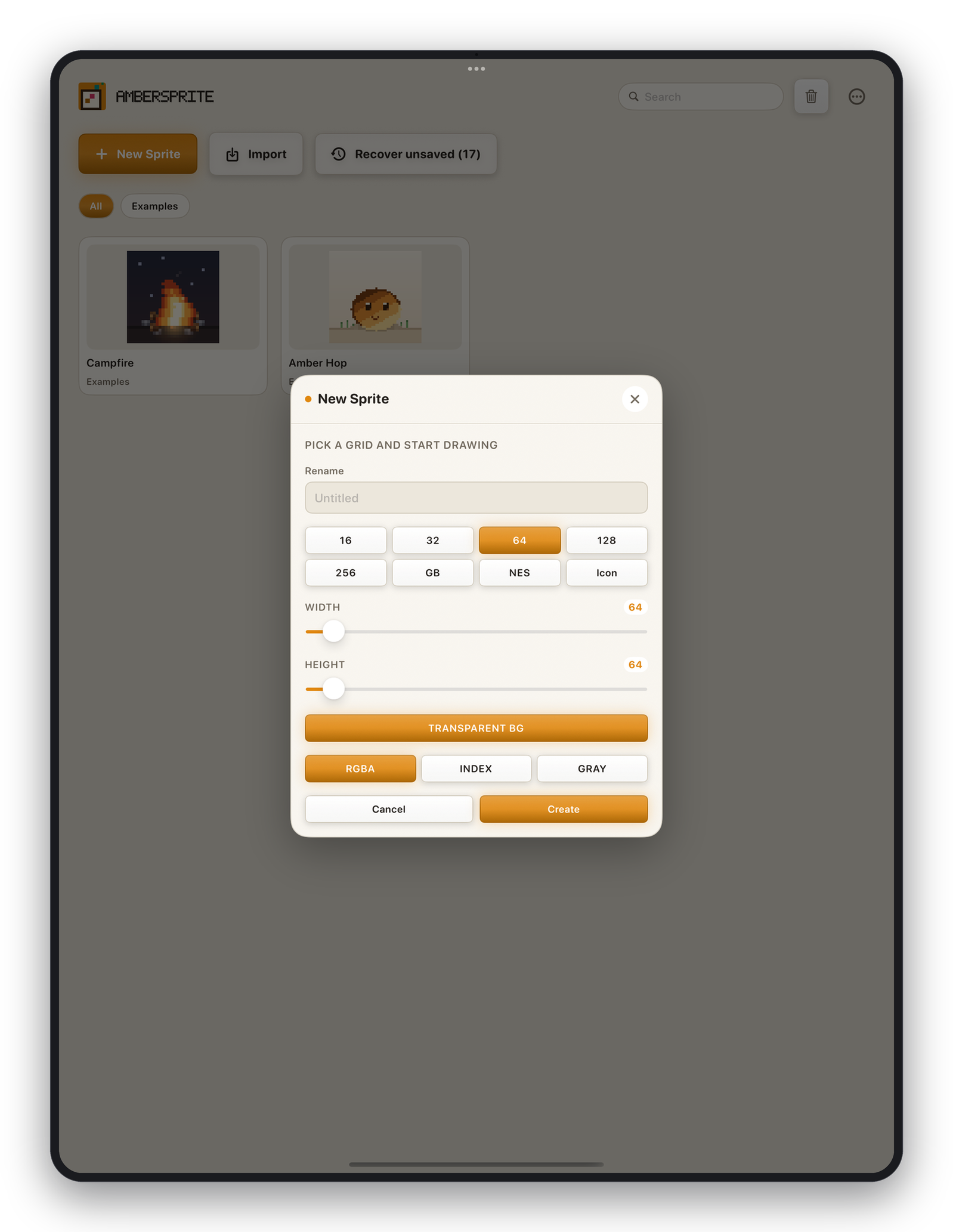
- Toca Nuevo. Elige un tamaño (32 × 32 es un buen primer sprite) y toca Crear.
- El editor se abre con una capa transparente en un fotograma.
2. Dibujar#
La herramienta Lápiz está seleccionada por defecto. Elige un color tocando una muestra en el panel Color y luego dibuja en el lienzo.
- **Un dedo o el Pencil*dibuja.
- **Dos dedos*desplazan y hacen zoom con pellizco.
- **Tocar con dos dedos*deshace; **tocar con tres dedos*rehace.
Cambia el tamaño del pincel con los botones −/+ o el control de tamaño de la barra contextual. Mantén Pixel-perfect activado (en la barra contextual) para líneas limpias de un píxel sin esquinas dobladas.
3. Colorear y sombrear#
Toca la muestra grande de primer plano para abrir la rueda. Arrastra en la rueda para el tono y la saturación, y usa la barra de brillo de debajo para el valor. Toca + Añadir color actual para guardarlo en la paleta.
Para sombrear, elige una versión más oscura de tu color base y pinta el lado en sombra, o cambia el modo de tinta a Sombreado y define una dirección de luz; consulta Tamaño del pincel, tinta y dinámica.
4. Añadir un segundo fotograma#
Abre la línea de tiempo (parte inferior de la pantalla). Toca el botón + para duplicar el fotograma actual y luego desplaza ligeramente tu dibujo en el nuevo fotograma. Toca ▶ para reproducir el bucle de dos fotogramas.
Para técnicas de animación reales (piel de cebolla, etiquetas, temporización) consulta la sección Animación.
5. Exportar#
Toca el botón Compartir / Exportar de la barra superior, o abre Exportar… para el panel completo.
- Para una imagen fija, elige PNG: se exporta transparente al tamaño nativo de píxel, listo para un motor de juego.
- Para una animación, elige GIF, **APNG*o una hoja de sprites con JSON.
Consulta Exportar tu trabajo para todas las opciones.
No necesitas guardar manualmente para estar a salvo: Ambersprite guarda continuamente una instantánea de recuperación. Para un archivo con nombre, usa Archivo ▸ Guardar y elige una ubicación (En mi iPad o iCloud Drive).