Нарисуйте свой первый спрайт
Это руководство занимает около пяти минут и охватывает основной цикл: создать, нарисовать, раскрасить, анимировать, экспортировать.
1. Создать спрайт#
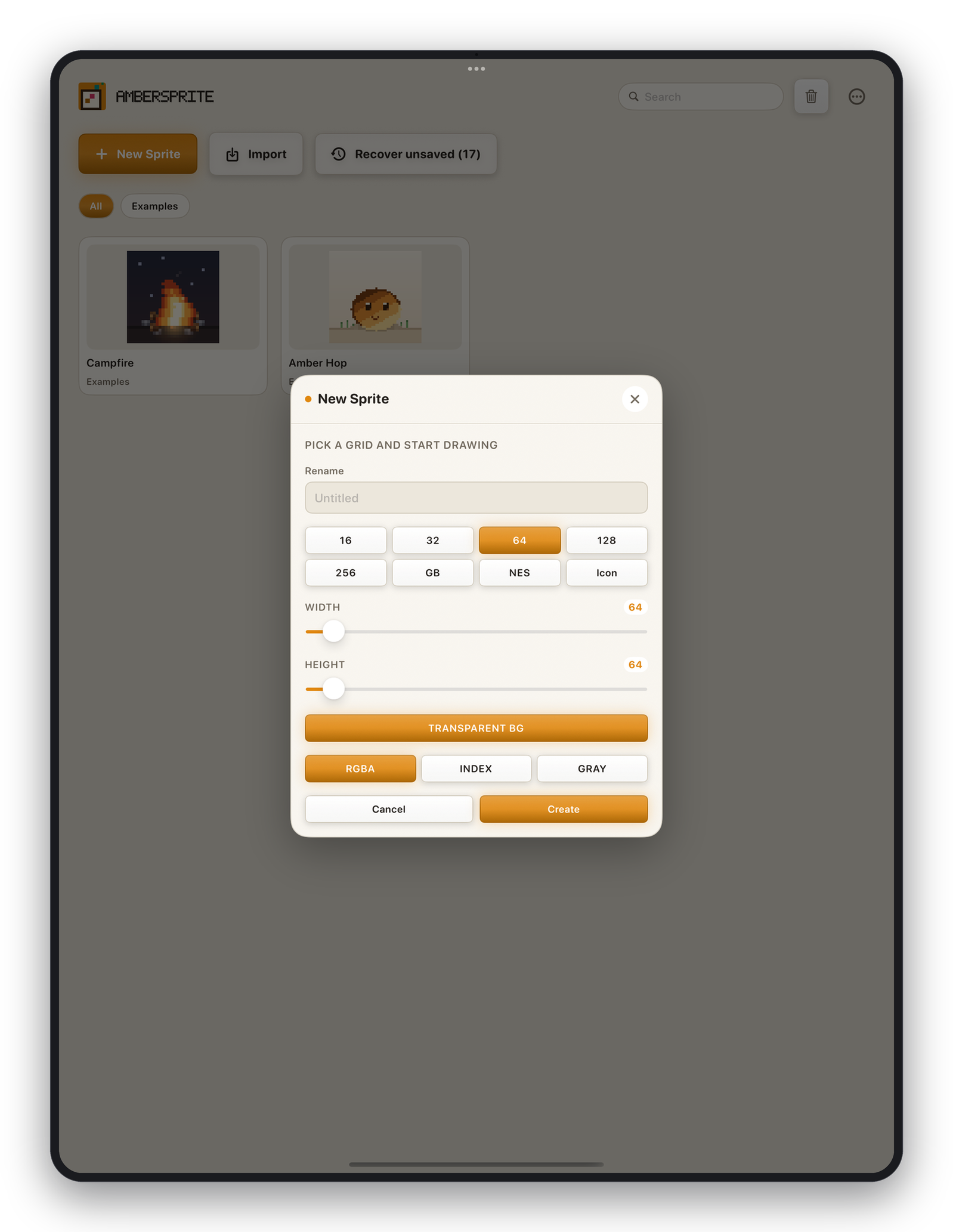
- Откройте Ambersprite. Вы попадаете в галерею.
- Нажмите Новый. Выберите размер — 32 × 32 хорош для первого спрайта — и нажмите Создать.
- Редактор открывается с одним прозрачным слоем на одном кадре.
2. Рисование#
Инструмент Карандаш выбран по умолчанию. Выберите цвет, нажав на образец в панели Цвет, затем рисуйте на холсте.
- **Один палец или Pencil*рисует.
- **Два пальца*панорамируют и масштабируют щипком.
- **Касание двумя пальцами*отменяет; **касание тремя пальцами*повторяет.
Меняйте размер кисти кнопками −/+ или регулятором размера в контекстной панели. Держите Pixel-perfect включённым (в контекстной панели) для чистых однопиксельных линий без сдвоенных углов.
3. Раскрашивание и затенение#
Нажмите на большой образец переднего плана, чтобы открыть круг. Перетаскивайте по кругу для тона и насыщенности, а полосу яркости под ним используйте для значения. Нажмите + Добавить текущий цвет, чтобы сохранить его в палитру.
Для затенения выберите более тёмную версию базового цвета и закрасьте теневую сторону, либо переключите режим краски на Затенение и задайте направление света — см. Размер кисти, краска и динамика.
4. Добавить второй кадр#
Откройте монтажную шкалу (внизу экрана). Нажмите кнопку +, чтобы продублировать текущий кадр, затем слегка сдвиньте рисунок на новом кадре. Нажмите ▶, чтобы воспроизвести двухкадровый цикл.
О настоящих техниках анимации — калька, теги, тайминг — см. раздел Анимация.
5. Экспорт#
Нажмите кнопку Поделиться / Экспорт в верхней панели или откройте Экспорт… для полной панели.
- Для неподвижного изображения выберите **PNG*— он экспортируется прозрачным в исходном пиксельном размере, готовым для игрового движка.
- Для анимации выберите GIF, **APNG*или спрайт-лист с JSON.
Все параметры см. в Экспорт вашей работы.
Не нужно сохранять вручную для безопасности — Ambersprite непрерывно сохраняет снимок восстановления. Для именованного файла используйте Файл ▸ Сохранить и выберите расположение (На моём iPad или iCloud Drive).