Il pannello Colore
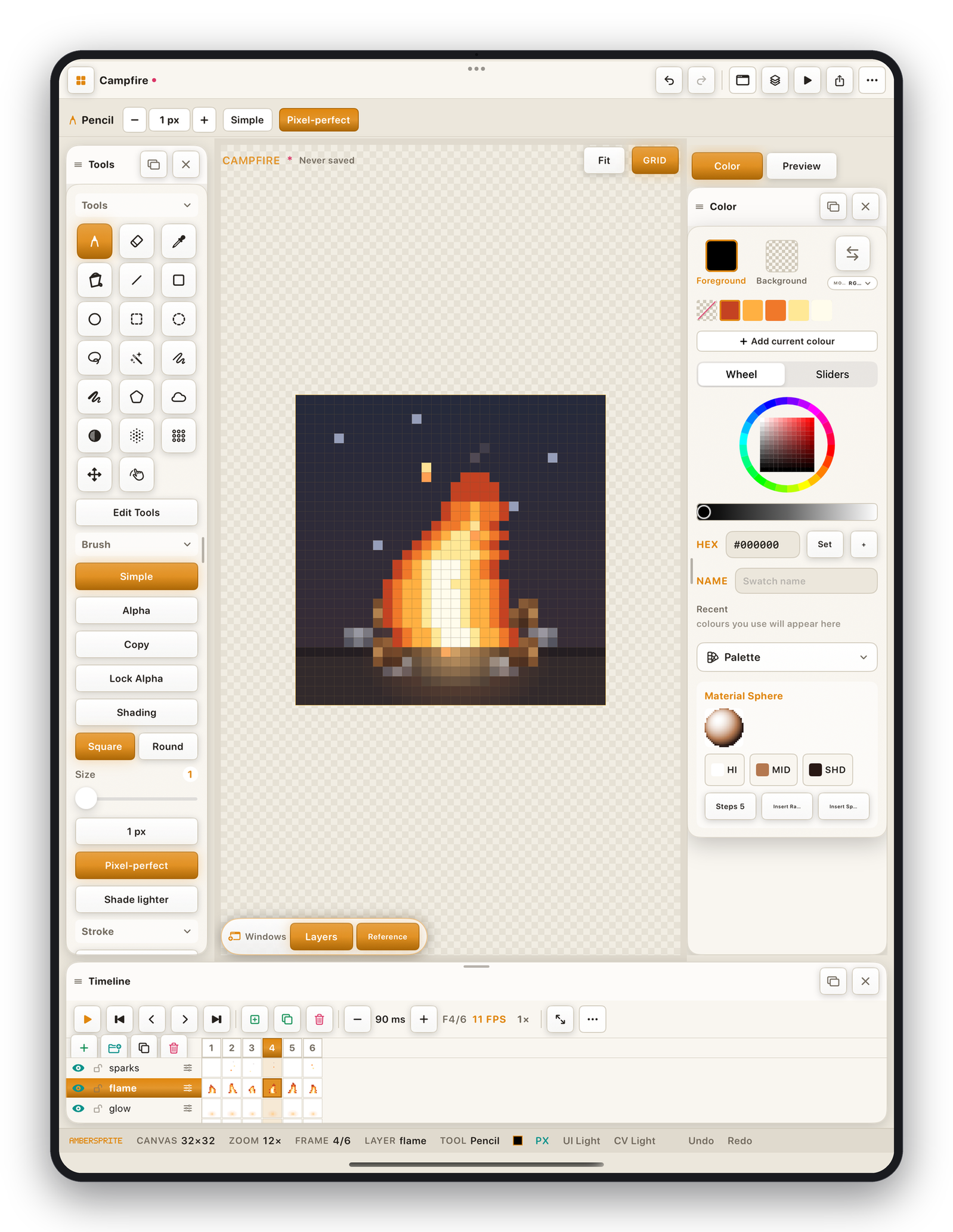
Primo piano e sfondo#
Due campioni in alto. Il primo piano è ciò che usa ogni strumento di pittura. Lo sfondo è ciò che dipinge la gomma (a meno che non sia trasparente) e su cui termina la sfumatura PP→SF.
- Tocca un campione per attivarlo e modificarlo.
- **⇄*scambia primo piano e sfondo.
- Il primo campione della tavolozza (una barra rossa obliqua) è **trasparente*— scegfilo per cancellare con la matita.
Ruota e Cursori#
Commuta con il controllo segmentato.
- **Ruota*— trascina l'anello per la tinta, il quadrato interno per la saturazione e la **barra di luminosità*sotto per il valore.
- **Cursori*— cursori RGB e HSV per il controllo numerico.
Sotto entrambi gli editor: un campo HEX (digita #RRGGBB e tocca Imposta), un + per aggiungere il colore direttamente alla tavolozza, e un campo NOME per etichettare la voce di tavolozza selezionata.
Colori recenti#
Ogni colore con cui dipingi o che prelevi appare nella striscia Recenti. Questo non cambia mai la tavolozza — serve solo per il riutilizzo rapido.
MODALITÀ#
La capsula MODALITÀ RGBA apre il menu della modalità colore (RGBA / Indicizzata / Scala di grigi) e, su uno sprite indicizzato, permette di impostare l'indice trasparente. Vedi Modalità colore.
Il menu Tavolozza#
Il pulsante Tavolozza ▾ contiene tutto il resto — genera, ordina, modifica, ridimensiona, ordine dei campioni, importa/esporta, sfera di materiale, istogramma. Vedi Tavolozze.
Sfera di materiale#
Tavolozza ▸ Mostra sfera di materiale aggiunge un'anteprima di sfera ombreggiata con gli stop HI / MID / SHD. Imposta ogni stop dal colore attuale, scegli il numero di Passi e Inserisci rampa per spingere le tonalità interpolate nella tavolozza — un modo rapido di costruire una rampa di ombreggiatura coerente.