Das Farb-Bedienfeld
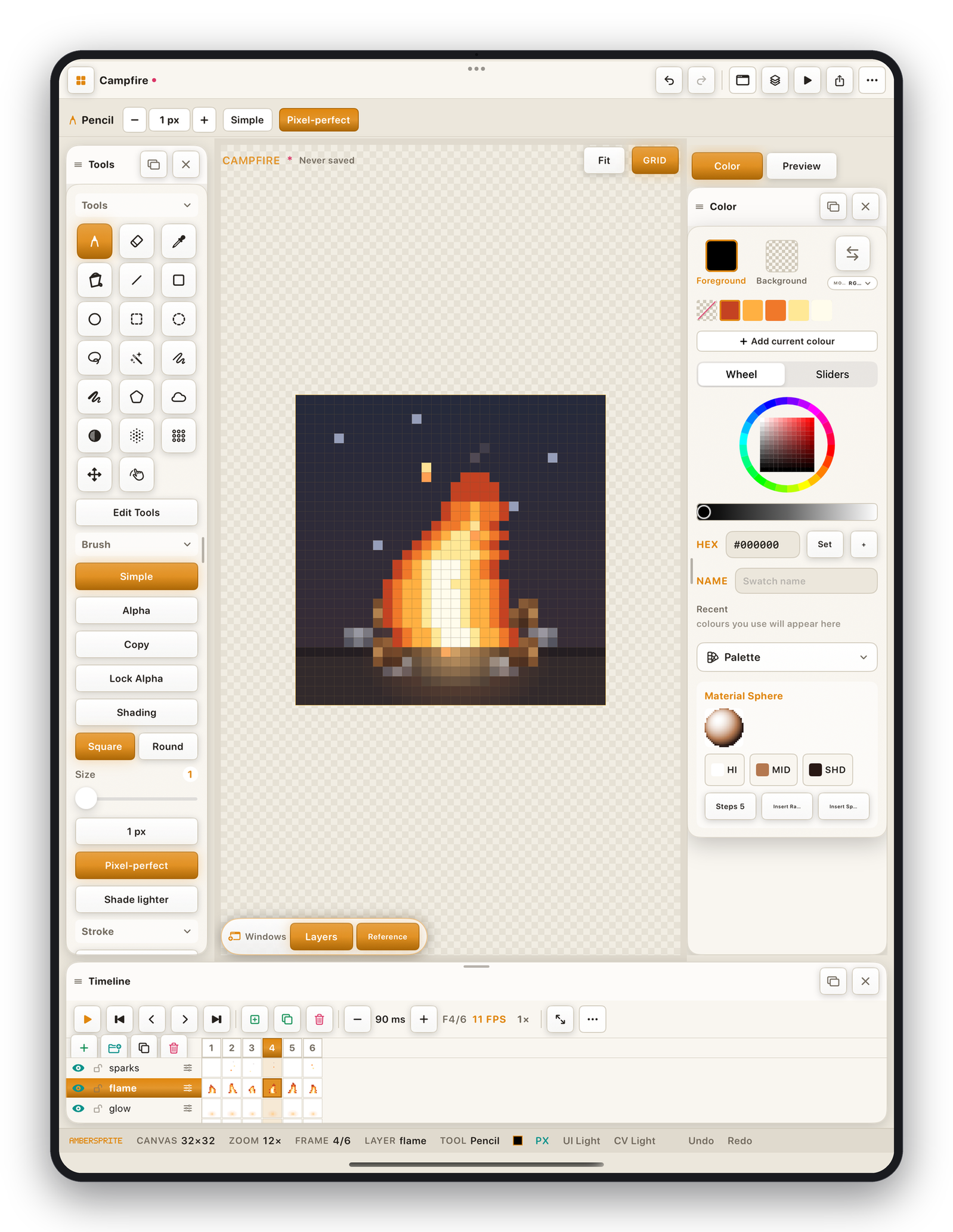
Vordergrund und Hintergrund#
Zwei Farbfelder oben. Der Vordergrund ist das, was jedes Malwerkzeug verwendet. Der Hintergrund ist das, was der Radierer malt (sofern nicht transparent) und worauf der VG→HG-Verlauf endet.
- Tippe auf ein Farbfeld, um es zu aktivieren und zu bearbeiten.
- **⇄*tauscht Vordergrund und Hintergrund.
- Das erste Palettenfeld (ein roter Schrägstrich) ist **transparent*— wähle es, um mit dem Stift zu löschen.
Farbkreis und Regler#
Umschalten mit dem segmentierten Steuerelement.
- **Farbkreis*— ziehe am Ring für den Farbton, am inneren Quadrat für die Sättigung und an der **Helligkeitsleiste*darunter für den Wert.
- **Regler*— RGBund HSV-Regler für die numerische Steuerung.
Unter beiden Editoren: ein HEX-Feld (#RRGGBB eingeben und Setzen tippen), ein +, um die Farbe direkt zur Palette hinzuzufügen, und ein NAME-Feld, um den ausgewählten Paletteneintrag zu beschriften.
Zuletzt verwendete Farben#
Jede Farbe, mit der du malst oder die du aufnimmst, erscheint im Streifen Zuletzt. Das ändert nie die Palette — es dient nur der schnellen Wiederverwendung.
MODUS#
Die Kapsel MODUS RGBA öffnet das Farbmodus-Menü (RGBA / Indiziert / Graustufen) und lässt dich auf einem indizierten Sprite den transparenten Index festlegen. Siehe Farbmodi.
Das Paletten-Menü#
Die Taste Palette ▾ trägt alles Übrige — erzeugen, sortieren, bearbeiten, Größe ändern, Farbfeld-Reihenfolge, importieren/exportieren, Materialkugel, Histogramm. Siehe Paletten.
Materialkugel#
Palette ▸ Materialkugel anzeigen fügt eine schattierte Kugelvorschau mit den Stopps HI / MID / SHD hinzu. Setze jeden Stopp aus der aktuellen Farbe, wähle die Anzahl der Schritte und Rampe einfügen, um die interpolierten Farbtöne in die Palette zu schieben — ein schneller Weg, eine konsistente Schattierungsrampe zu bauen.