カラーパネル
前景色と背景色#
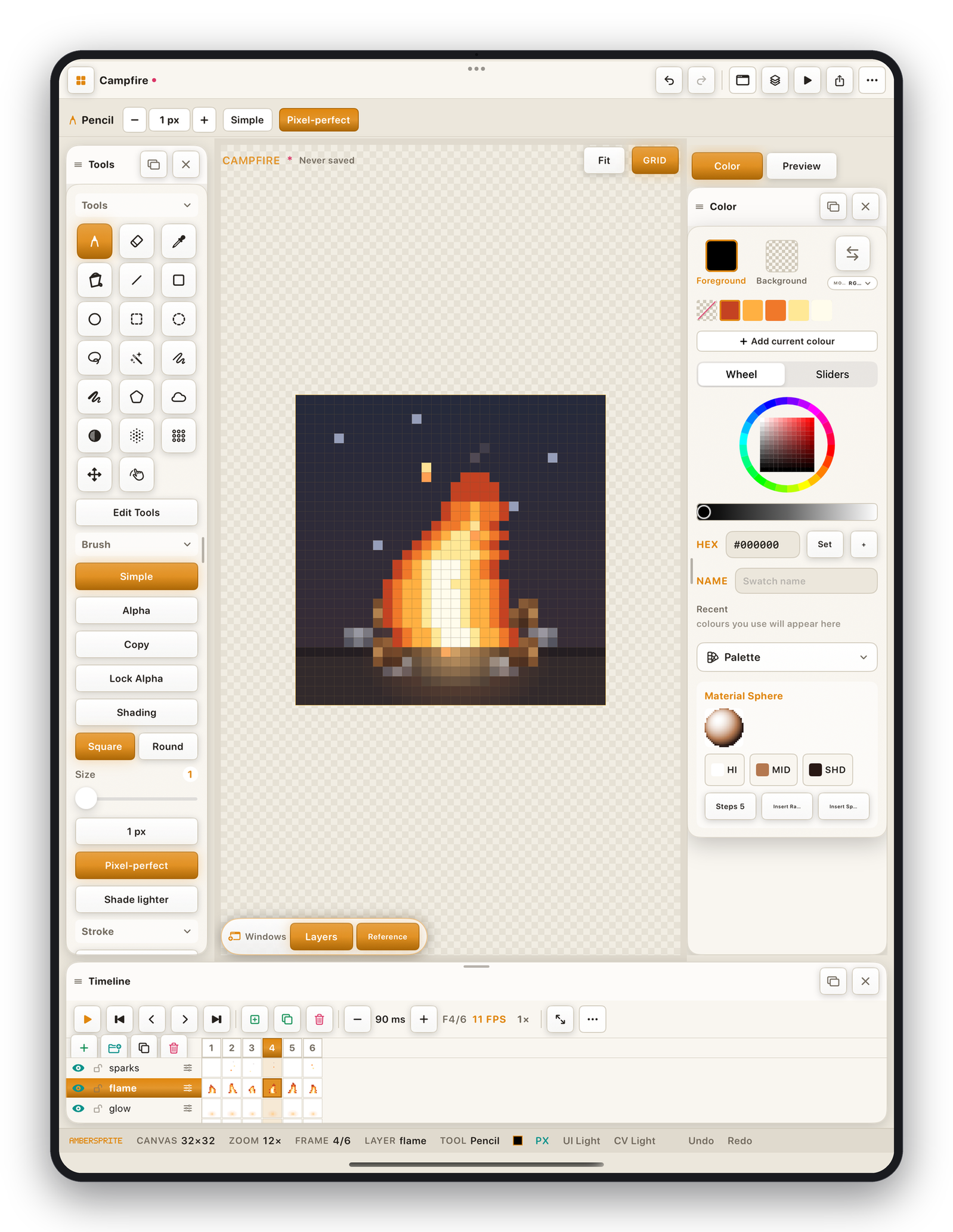
上部に 2 つの色見本。前景色 はすべての描画ツールが使う色です。背景色 は消しゴムが塗る色(透明でない場合)で、前景色→背景色グラデーションが終わる色です。
- 色見本をタップしてアクティブにし、編集します。
- **⇄*は前景色と背景色を入れ替えます。
- 最初のパレット色見本(赤い斜線)は **透明*です — 鉛筆で消すにはこれを選びます。
ホイールとスライダー#
セグメントコントロールで切り替えます。
- **ホイール*— 色相はリング、彩度は内側の四角、明度はその下の **明度バー*をドラッグします。
- **スライダー*— 数値制御用の RGB と HSV スライダー。
どちらのエディターの下にも: HEX フィールド(#RRGGBB を入力して 設定 をタップ)、色を直接パレットに追加する +、選択したパレットエントリにラベルを付ける 名前 フィールド。
最近の色#
塗ったり採取したりした色はすべて 最近 ストリップに現れます。これはパレットを変えません — すばやい再利用のためだけです。
モード#
モード RGBA カプセルはカラーモードメニュー(RGBA / インデックス / グレースケール)を開き、インデックススプライトでは透明インデックスを設定できます。カラーモード を参照。
パレットメニュー#
パレット ▾ ボタンはそれ以外のすべてを含みます — 生成、並べ替え、編集、サイズ変更、色見本の順序、読み込み / 書き出し、マテリアルスフィア、ヒストグラム。パレット を参照。
マテリアルスフィア#
パレット ▸ マテリアルスフィアを表示 は、HI / MID / SHD ストップのある陰影付き球のプレビューを追加します。各ストップを現在の色から設定し、ステップ 数を選び、ランプを挿入 で補間された色調をパレットに押し込みます — 一貫した陰影ランプをすばやく作る方法です。