Панель Цвет
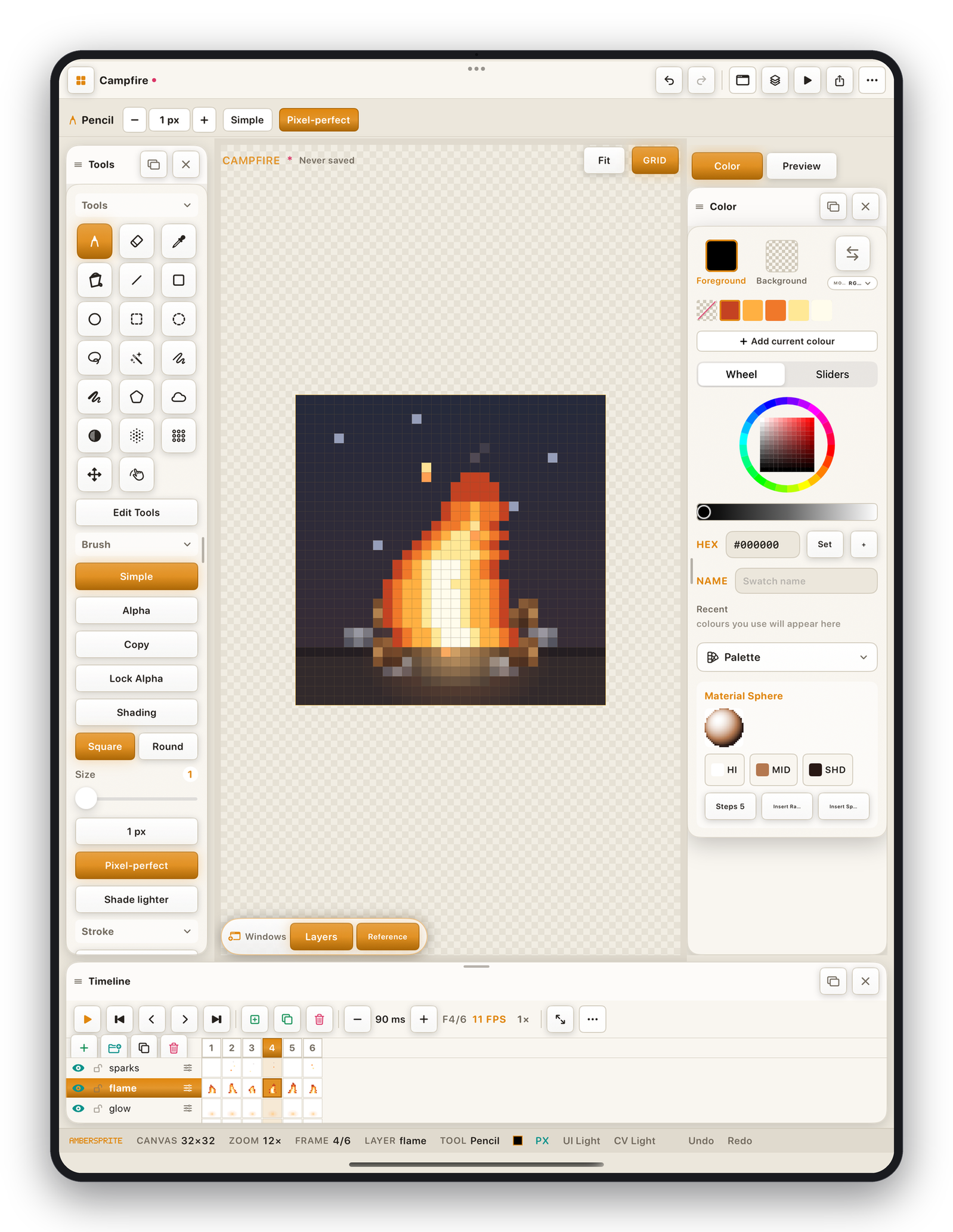
Передний план и фон#
Два образца вверху. Передний план — это то, что использует каждый инструмент рисования. Фон — это то, что рисует ластик (если он не прозрачный) и на чём заканчивается градиент ПП→Фон.
- Коснитесь образца, чтобы сделать его активным и редактировать.
- **⇄*меняет местами передний план и фон.
- Первый образец палитры (красная косая черта) — **прозрачный*— выберите его, чтобы стирать карандашом.
Круг и Ползунки#
Переключайтесь сегментированным элементом управления.
- **Круг*— перетаскивайте кольцо для тона, внутренний квадрат для насыщенности и **полосу яркости*под ним для значения.
- **Ползунки*— ползунки RGB и HSV для числового управления.
Под любым редактором: поле HEX (введите #RRGGBB и нажмите Задать), + для добавления цвета прямо в палитру и поле ИМЯ для подписи выбранной записи палитры.
Недавние цвета#
Каждый цвет, которым вы рисуете или который берёте, появляется в полосе Недавние. Это никогда не меняет палитру — только для быстрого повторного использования.
РЕЖИМ#
Капсула РЕЖИМ RGBA открывает меню цветового режима (RGBA / Индексированный / Оттенки серого) и на индексированном спрайте позволяет задать прозрачный индекс. См. Цветовые режимы.
Меню Палитра#
Кнопка Палитра ▾ содержит всё остальное — создать, сортировать, редактировать, изменить размер, порядок образцов, импорт/экспорт, сферу материала, гистограмму. См. Палитры.
Сфера материала#
Палитра ▸ Показать сферу материала добавляет предпросмотр затенённой сферы с точками HI / MID / SHD. Задайте каждую точку из текущего цвета, выберите число Шагов и Вставить рампу, чтобы протолкнуть интерполированные оттенки в палитру — быстрый способ построить согласованную рампу затенения.