Le panneau Couleur
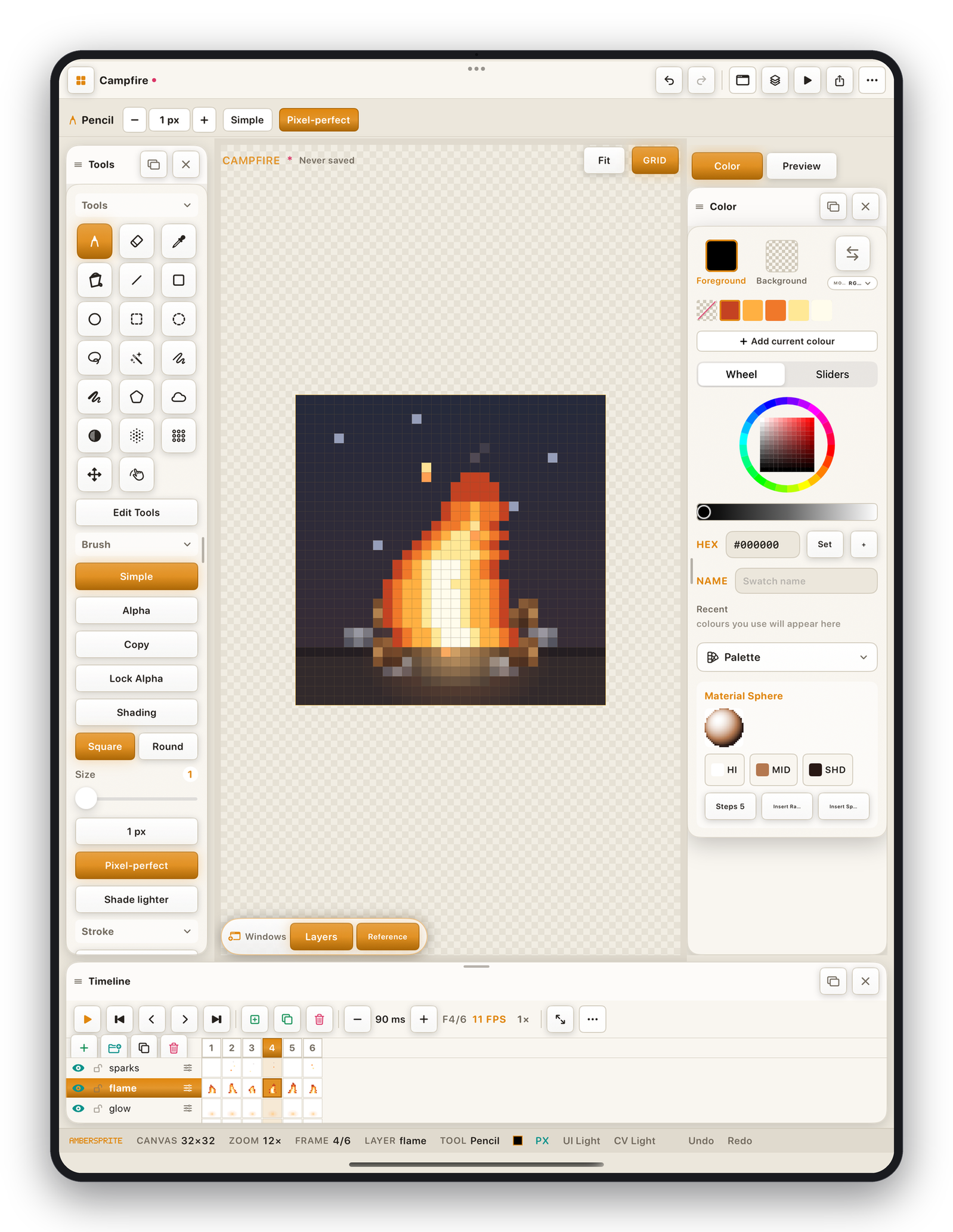
Premier plan et arrière-plan#
Deux échantillons en haut. Le premier plan est ce qu'utilise chaque outil de peinture. L'arrière-plan est ce que peint la gomme (sauf s'il est transparent) et sur quoi se termine le dégradé PP→AP.
- Touchez un échantillon pour l'activer et le modifier.
- **⇄*échange le premier plan et l'arrière-plan.
- Le premier échantillon de palette (une barre rouge oblique) est **transparent*— choisissez-le pour effacer avec le crayon.
Roue et Curseurs#
Basculez avec le contrôle segmenté.
- **Roue*— faites glisser l'anneau pour la teinte, le carré intérieur pour la saturation, et la **barre de luminosité*en dessous pour la valeur.
- **Curseurs*— curseurs RVB et TSV pour un contrôle numérique.
Sous l'un ou l'autre éditeur : un champ HEX (saisissez #RRGGBB et touchez Définir), un + pour ajouter la couleur directement à la palette, et un champ NOM pour étiqueter l'entrée de palette sélectionnée.
Couleurs récentes#
Chaque couleur avec laquelle vous peignez ou que vous prélevez apparaît dans la bande Récentes. Cela ne change jamais la palette — c'est juste pour une réutilisation rapide.
MODE#
La capsule MODE RVBA ouvre le menu du mode de couleur (RVBA / Indexé / Niveaux de gris) et, sur un sprite indexé, permet de définir l'index transparent. Voir Modes de couleur.
Le menu Palette#
Le bouton Palette ▾ contient tout le reste — générer, trier, modifier, redimensionner, ordre des échantillons, importer/exporter, sphère de matériau, histogramme. Voir Palettes.
Sphère de matériau#
Palette ▸ Afficher la sphère de matériau ajoute un aperçu de sphère ombrée avec les arrêts HI / MID / SHD. Définissez chaque arrêt à partir de la couleur actuelle, choisissez le nombre d'Étapes et Insérer la rampe pour pousser les nuances interpolées dans la palette — un moyen rapide de construire une rampe d'ombrage cohérente.