El panel Color
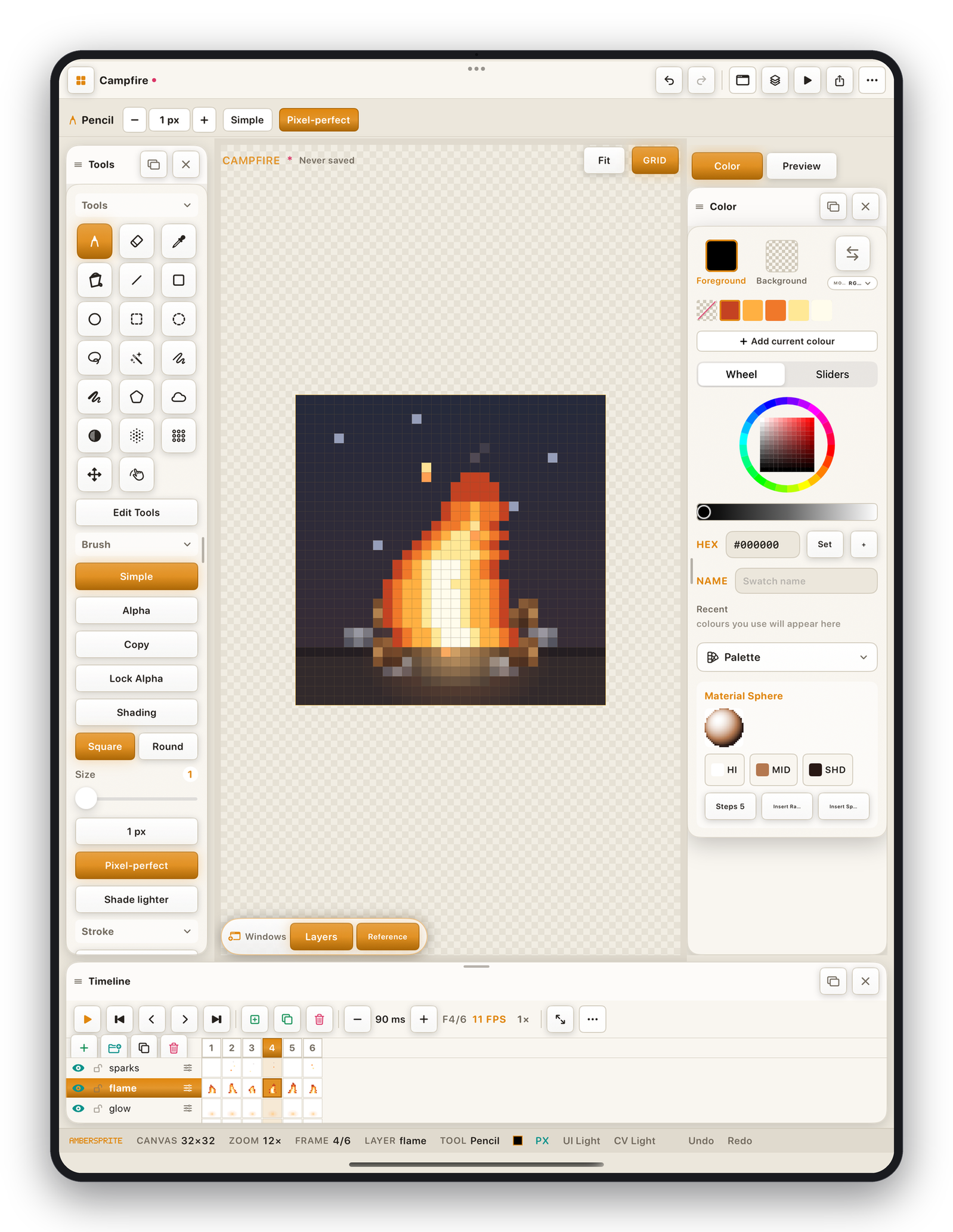
Primer plano y fondo#
Dos muestras arriba. El primer plano es lo que usa cada herramienta de pintura. El fondo es lo que pinta la goma (a menos que sea transparente) y en lo que termina el degradado PP→FN.
- Toca una muestra para activarla y editarla.
- **⇄*intercambia primer plano y fondo.
- La primera muestra de la paleta (una barra roja diagonal) es transparente: elígela para borrar con el lápiz.
Rueda y Deslizadores#
Alterna con el control segmentado.
- Rueda: arrastra el anillo para el tono, el cuadrado interior para la saturación y la **barra de brillo*de debajo para el valor.
- Deslizadores: deslizadores RGB y HSV para control numérico.
Bajo cualquiera de los editores: un campo HEX (escribe #RRGGBB y toca Definir), un + para añadir el color directamente a la paleta, y un campo NOMBRE para etiquetar la entrada de paleta seleccionada.
Colores recientes#
Cada color con el que pintas o que tomas aparece en la tira Recientes. Esto nunca cambia la paleta: es solo para reutilización rápida.
MODO#
La cápsula MODO RGBA abre el menú del modo de color (RGBA / Indexado / Escala de grises) y, en un sprite indexado, permite definir el índice transparente. Consulta Modos de color.
El menú Paleta#
El botón Paleta ▾ contiene todo lo demás: generar, ordenar, editar, redimensionar, orden de muestras, importar/exportar, esfera de material, histograma. Consulta Paletas.
Esfera de material#
Paleta ▸ Mostrar esfera de material añade una vista previa de esfera sombreada con las paradas HI / MID / SHD. Define cada parada a partir del color actual, elige el número de Pasos e Insertar rampa para empujar los tonos interpolados a la paleta: una forma rápida de construir una rampa de sombreado coherente.