Pennelli personalizzati e la libreria di pennelli
Un pennello personalizzato è un piccolo timbro di pixel con cui dipingi invece di un semplice quadrato o cerchio — una foglia, un fulmine, un pezzo di texture, un frammento di dithering.
Creare un pennello dalla tua arte#
- Disegna la forma che vuoi come pennello su qualsiasi livello.
- Selezionala con uno strumento di selezione.
- Modifica ▸ Cattura pennello (o Pennello dalla selezione). I pixel selezionati diventano la punta di pennello attiva.
Ora dipingi — la matita timbra quella forma. Regolala nella sezione Barra degli strumenti ▸ Punta: capovolgi, ruota, rendila direzionale, ripetila. Reimposta pennello torna alla punta tonda/quadrata predefinita.
Ricolorare vs. timbrare#
- **Timbrare*— il pennello dipinge i propri colori catturati.
- **Ricolorare*— la forma del pennello viene dipinta con il colore di primo piano attuale (la punta diventa una maschera). Attiva questo nella sezione Punta quando un timbro personalizzato è attivo.
La libreria di pennelli#
Sprite ▸ Libreria di pennelli (o il pulsante Libreria di pennelli nella sezione Punta) apre il gestore.
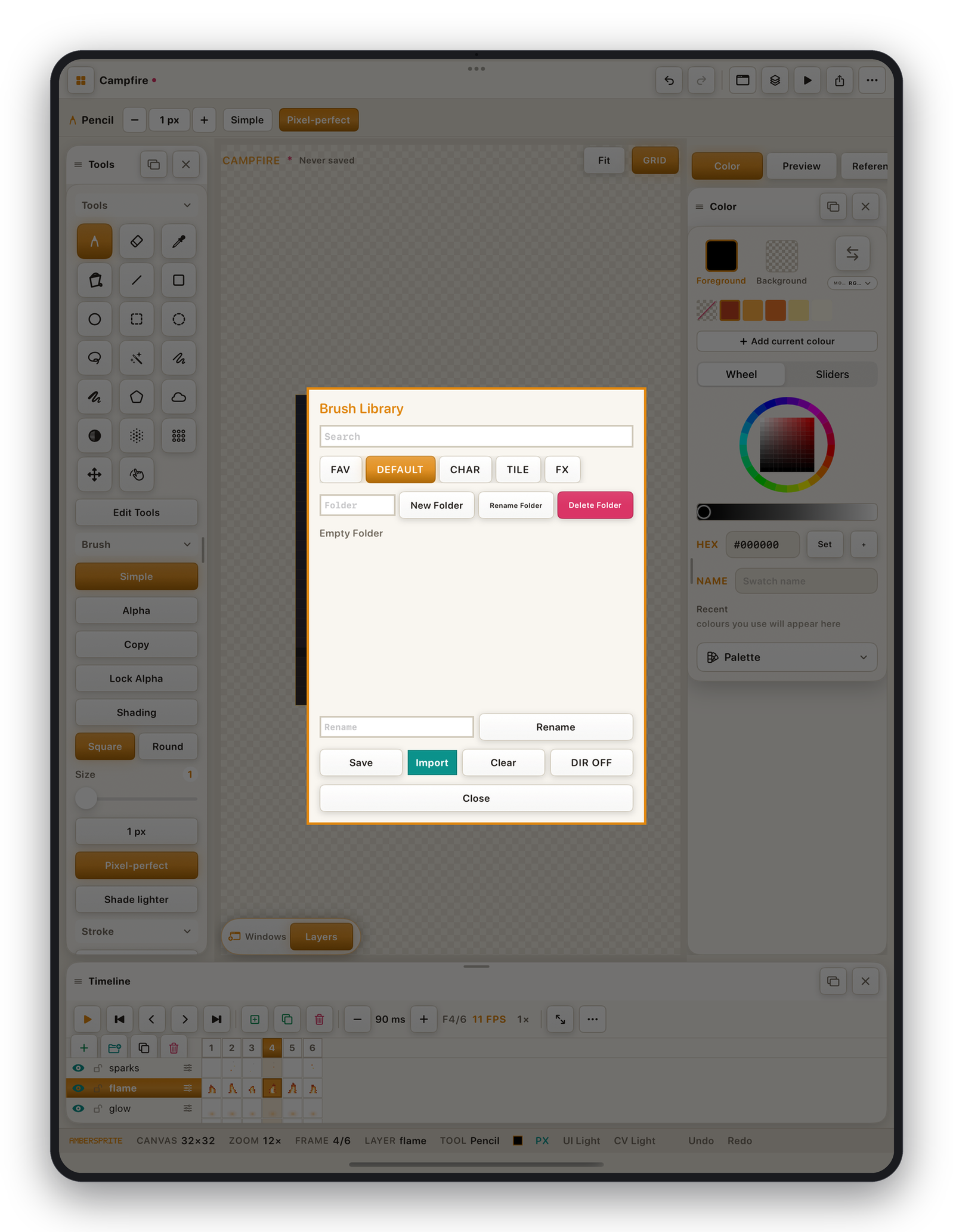
Qui puoi:
- **Salvare*il pennello attuale (forma + impostazioni) come un pennello con nome riutilizzabile.
- Organizzare i pennelli in cartelle; rinominare, duplicare, preferire o eliminare.
- **Importare immagini*da Foto (fino a 16 alla volta) come pennelli timbro — ognuna diventa una punta monocromatica o a colori.
- **Cercare*per nome.
I pennelli salvati viaggiano con l'app, non con il documento, quindi sono disponibili in ogni sprite.
Pennelli a pattern#
Per dipingere un pattern ripetuto:
- Cattura un piccolo tile come pennello.
- Nella sezione Punta attiva Ripetizione del pennello e Allinea: globale.
- Dipingi — il tile si ripete senza giunzioni, bloccato alla griglia della tela.
Modifica ▸ Pattern dalla selezione cattura la selezione attuale come il pattern di dithering/riempimento usato dagli strumenti secchiello e sfumatura.