Eigene Pinsel & die Pinselbibliothek
Ein eigener Pinsel ist ein kleiner Pixelstempel, mit dem du statt eines schlichten Quadrats oder Kreises malst — ein Blatt, ein Blitz, ein Texturstück, ein Stück Dithering.
Einen Pinsel aus deiner Grafik erstellen#
- Zeichne die Form, die du als Pinsel möchtest, auf eine beliebige Ebene.
- Wähle sie mit einem Auswahlwerkzeug aus.
- Bearbeiten ▸ Pinsel erfassen (oder Pinsel aus Auswahl). Die ausgewählten Pixel werden zur aktiven Pinselspitze.
Jetzt malen — der Stift stempelt diese Form. Passe sie im Bereich Werkzeugleiste ▸ Spitze an: spiegeln, drehen, gerichtet machen, kacheln. Pinsel zurücksetzen kehrt zur runden/quadratischen Standardspitze zurück.
Umfärben vs. Stempeln#
- **Stempeln*— der Pinsel malt seine eigenen erfassten Farben.
- **Umfärben*— die Pinselform wird in der aktuellen Vordergrundfarbe gemalt (die Spitze wird zur Maske). Aktiviere dies im Bereich Spitze, wenn ein eigener Stempel aktiv ist.
Die Pinselbibliothek#
Sprite ▸ Pinselbibliothek (oder die Taste Pinselbibliothek im Bereich Spitze) öffnet den Manager.
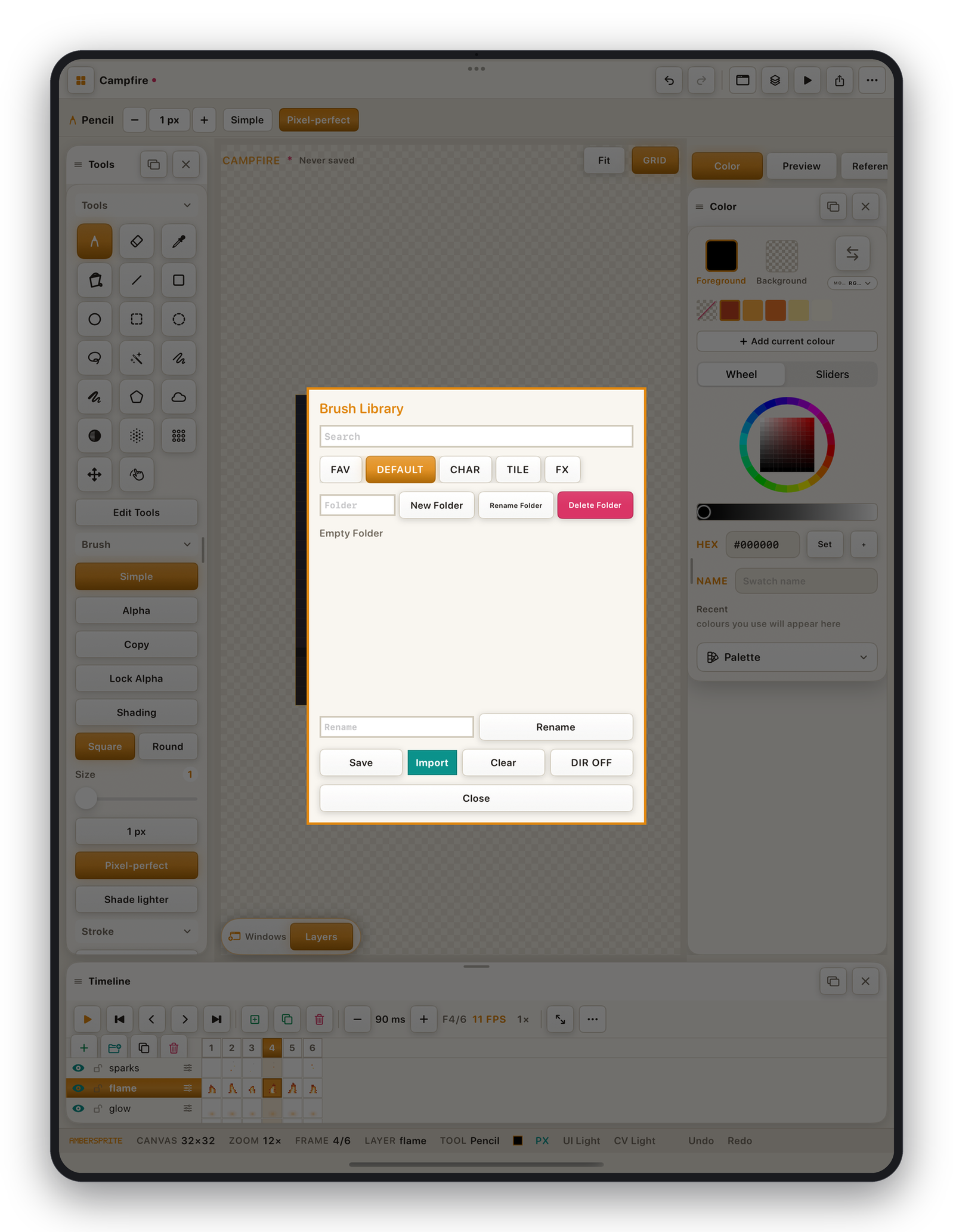
Hier kannst du:
- Den aktuellen Pinsel (Form + Einstellungen) als wiederverwendbaren benannten Pinsel speichern.
- Pinsel in **Ordner*organisieren; umbenennen, duplizieren, favorisieren oder löschen.
- **Bilder aus Fotos importieren*(bis zu 16 auf einmal) als Stempelpinsel — jedes wird zu einer einfarbigen oder vollfarbigen Spitze.
- Nach Namen suchen.
Gespeicherte Pinsel reisen mit der App, nicht mit dem Dokument, sodass sie in jedem Sprite verfügbar sind.
Musterpinsel#
Um ein sich wiederholendes Muster zu malen:
- Erfasse eine kleine Kachel als Pinsel.
- Aktiviere im Bereich Spitze Pinsel-Kachelung und Ausrichten: global.
- Male — die Kachel wiederholt sich nahtlos, am Leinwandraster fixiert.
Bearbeiten ▸ Muster aus Auswahl erfasst die aktuelle Auswahl als das Dither-/Füllmuster, das von Farbeimer und Verlauf verwendet wird.