L'interface
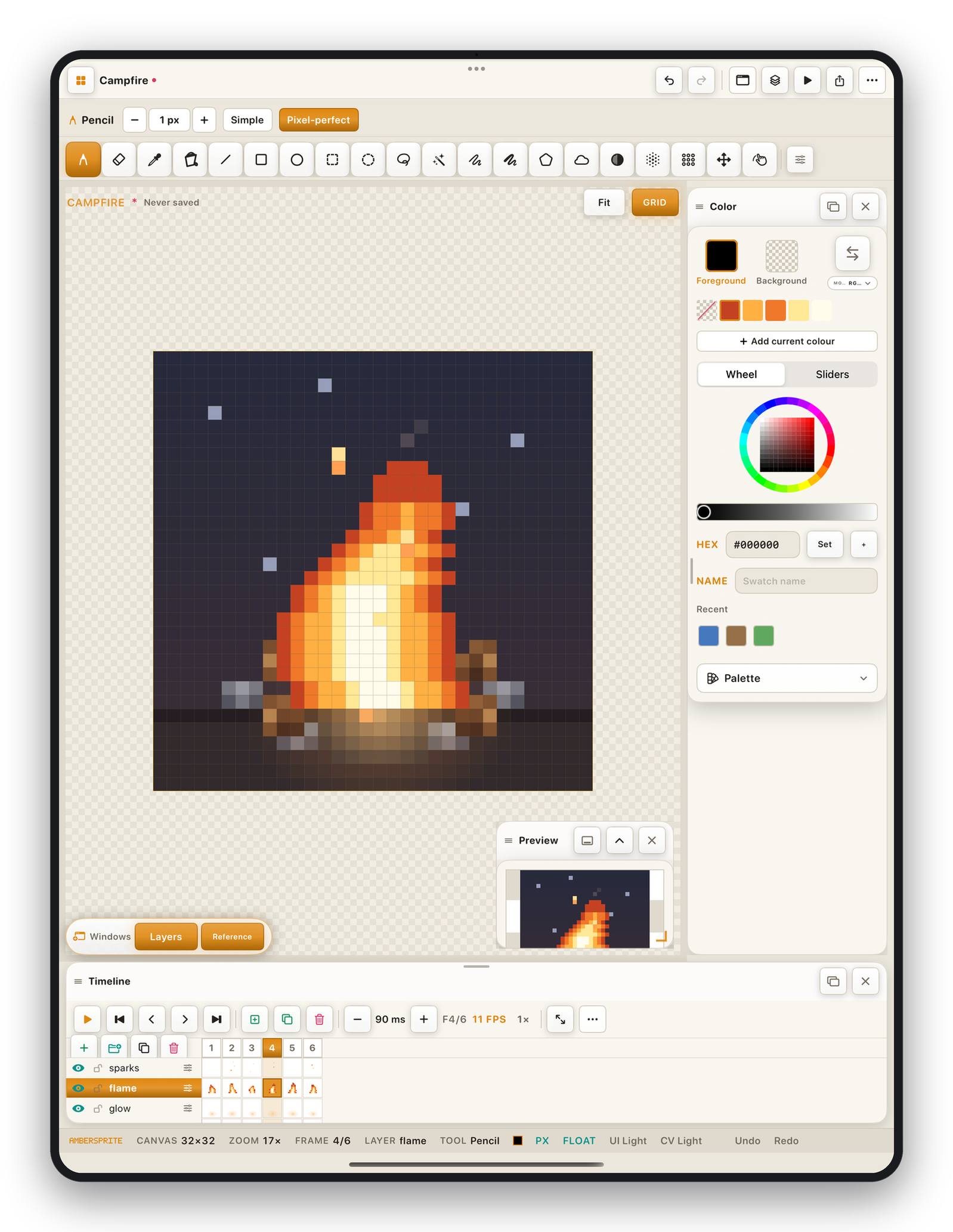
Les zones#
| Zone | Rôle |
|---|---|
| Barre supérieure | Galerie, nom du document, annuler / rétablir, boutons de panneaux, lecture, export et le menu de débordement ⋯ qui contient l'arborescence complète des commandes (Fichier, Édition, Sprite, Calque, Frame, Sélection, Affichage, Aide). |
| Barre contextuelle | Options pour l'outil actuel uniquement — taille du pinceau, mode d'encre, pixel-perfect, portée du remplissage, remplissage de forme, etc. Elle change quand vous changez d'outil. |
| Barre d'outils | Chaque outil de dessin, plus des sections dépliables pour la pointe du pinceau, la symétrie, la grille, la pelure d'oignon et la dynamique du crayon. S'ancre à gauche ou en haut (Réglages ▸ Apparence ▸ Position de la barre d'outils). |
| Toile | Votre illustration. Pincez pour zoomer, faites glisser à deux doigts pour vous déplacer. |
| Panneau Couleur | Échantillons premier plan / arrière-plan, grille de palette, roue ou curseurs, champ hexadécimal et le menu Palette. |
| Panneau Calques / frise | La grille calques × frames. La colonne de gauche est la liste des calques ; chaque cellule est un cel. |
| Panneau Aperçu | Une vue en direct et indépendante du sprite avec son propre zoom — utile pendant que vous travaillez zoomé. |
| Barre d'état | Position du curseur, taille de la toile, zoom, frame et calque actifs, outil actuel et les noms des thèmes. |
Panneaux#
Chaque panneau peut être ancré (fixé à un bord) ou flottant (déplacé n'importe où). Faites glisser l'en-tête d'un panneau pour le détacher ; déposez-le près d'un bord pour le réancrer. Fermez un panneau avec son ✕ ; ramenez-le depuis le menu fenêtres (l'icône macwindow dans la barre supérieure) ou Affichage ▸ Espaces de travail.
Voir Panneaux et espaces de travail pour les préréglages de disposition et les dispositions enregistrées.
Menus#
Le menu de débordement ⋯ dans la barre supérieure contient :
- **Fichier*— Nouveau, Ouvrir, Enregistrer, Enregistrer sous, Importer (image, référence, feuille de sprites, palette), Exporter, Partager.
- **Édition*— Couper / Copier / Coller, retourner, pivoter, mettre à l'échelle, incliner, contour, remplacer la couleur, inverser, niveaux de gris, capturer un pinceau, récolter la palette, raccourcis clavier, scripts.
- **Sprite*— Propriétés (taille de la toile), mode de couleur, dupliquer, pivoter / retourner la toile, recadrer, rogner, histogramme, bibliothèque de pinceaux, instantanés de version.
- **Calque*— Nouveau, groupe, dupliquer, supprimer, depuis la sélection, réorganiser, fusionner, aplatir, convertir en arrière-plan, masque d'écrêtage, tilemap.
- **Frame*— Nouveau, vide, supprimer, inverser, réorganiser, copier / coller un cel, tags.
- **Sélection*— Tout, désélectionner, resélectionner, inverser, opaque, limites du cel, agrandir / réduire / bordure, enregistrer / charger un masque, ajouter une tranche.
- **Affichage*— Ajuster, options de grille et de repères, position de la barre d'outils, préréglages d'espace de travail.
- **Aide*— ce manuel, Nouveautés, rejouer l'intro.
Mode Focus#
Un toucher à quatre doigts sur la toile masque toute l'interface pour une vue plein écran sans distraction. Touchez la pastille Quitter (en haut à gauche) ou touchez à nouveau à quatre doigts pour en sortir.