La interfaz
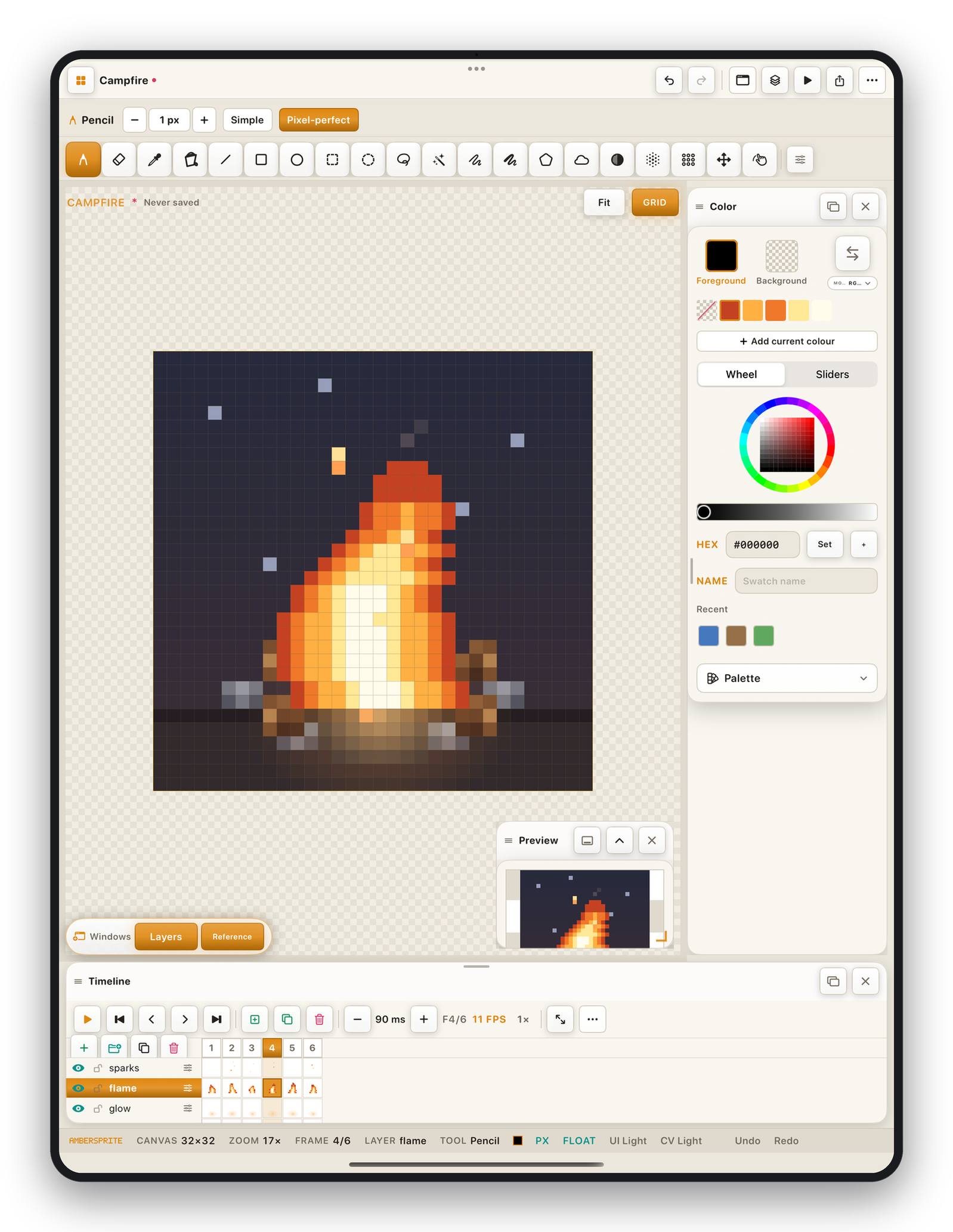
Las regiones#
| Región | Qué hace |
|---|---|
| Barra superior | Galería, nombre del documento, deshacer / rehacer, botones de paneles, reproducción, exportar y el menú desbordante ⋯ que contiene el árbol completo de comandos (Archivo, Edición, Sprite, Capa, Fotograma, Selección, Vista, Ayuda). |
| Barra contextual | Opciones solo para la herramienta actual: tamaño del pincel, modo de tinta, pixel-perfect, alcance del relleno, relleno de forma, etc. Cambia al cambiar de herramienta. |
| Barra de herramientas | Cada herramienta de dibujo, más secciones desplegables para la punta del pincel, la simetría, la cuadrícula, la piel de cebolla y la dinámica del lápiz. Se acopla a la izquierda o arriba (Ajustes ▸ Apariencia ▸ Posición de la barra de herramientas). |
| Lienzo | Tu ilustración. Pellizca para hacer zoom, arrastra con dos dedos para desplazar. |
| Panel Color | Muestras de primer plano / fondo, cuadrícula de paleta, rueda o deslizadores, campo hexadecimal y el menú Paleta. |
| Panel Capas / línea de tiempo | La cuadrícula de capas × fotogramas. La columna izquierda es la lista de capas; cada celda es un cel. |
| Panel Vista previa | Una vista en directo e independiente del sprite con su propio zoom, útil mientras trabajas con zoom. |
| Barra de estado | Posición del cursor, tamaño del lienzo, zoom, fotograma y capa activos, herramienta actual y los nombres de los temas. |
Paneles#
Cada panel puede estar acoplado (fijado a un borde) o flotante (arrastrado a cualquier sitio). Arrastra la cabecera de un panel para separarlo; suéltalo cerca de un borde para volver a acoplarlo. Cierra un panel con su ✕; recupéralo desde el menú ventanas (el icono macwindow de la barra superior) o Vista ▸ Espacios de trabajo.
Consulta Paneles y espacios de trabajo para preajustes de disposición y disposiciones guardadas.
Menús#
El menú desbordante ⋯ de la barra superior contiene:
- Archivo: Nuevo, Abrir, Guardar, Guardar como, Importar (imagen, referencia, hoja de sprites, paleta), Exportar, Compartir.
- Edición: Cortar / Copiar / Pegar, voltear, girar, escalar, sesgar, contorno, reemplazar color, invertir, escala de grises, capturar pincel, cosechar paleta, atajos de teclado, scripts.
- Sprite: Propiedades (tamaño del lienzo), modo de color, duplicar, girar / voltear lienzo, recortar, recortar al arte, histograma, biblioteca de pinceles, instantáneas de versión.
- Capa: Nueva, grupo, duplicar, eliminar, desde selección, reordenar, combinar, aplanar, convertir en fondo, máscara de recorte, tilemap.
- Fotograma: Nuevo, vacío, eliminar, invertir, reordenar, copiar / pegar cel, etiquetas.
- Selección: Todo, deseleccionar, volver a seleccionar, invertir, opaco, límites del cel, expandir / contraer / borde, guardar / cargar máscara, añadir slice.
- Vista: Ajustar, opciones de cuadrícula y guías, posición de la barra de herramientas, preajustes de espacio de trabajo.
- Ayuda: este manual, Novedades, repetir la introducción.
Modo de enfoque#
Un toque con cuatro dedos en el lienzo oculta toda la interfaz para una vista a pantalla completa sin distracciones. Toca la píldora Salir (arriba a la izquierda) o vuelve a tocar con cuatro dedos para salir.