Outils de dessin et de forme
Tous ces outils peignent avec la couleur de premier plan, respectent le mode d'encre actuel et sont limités à la sélection active s'il en existe une.
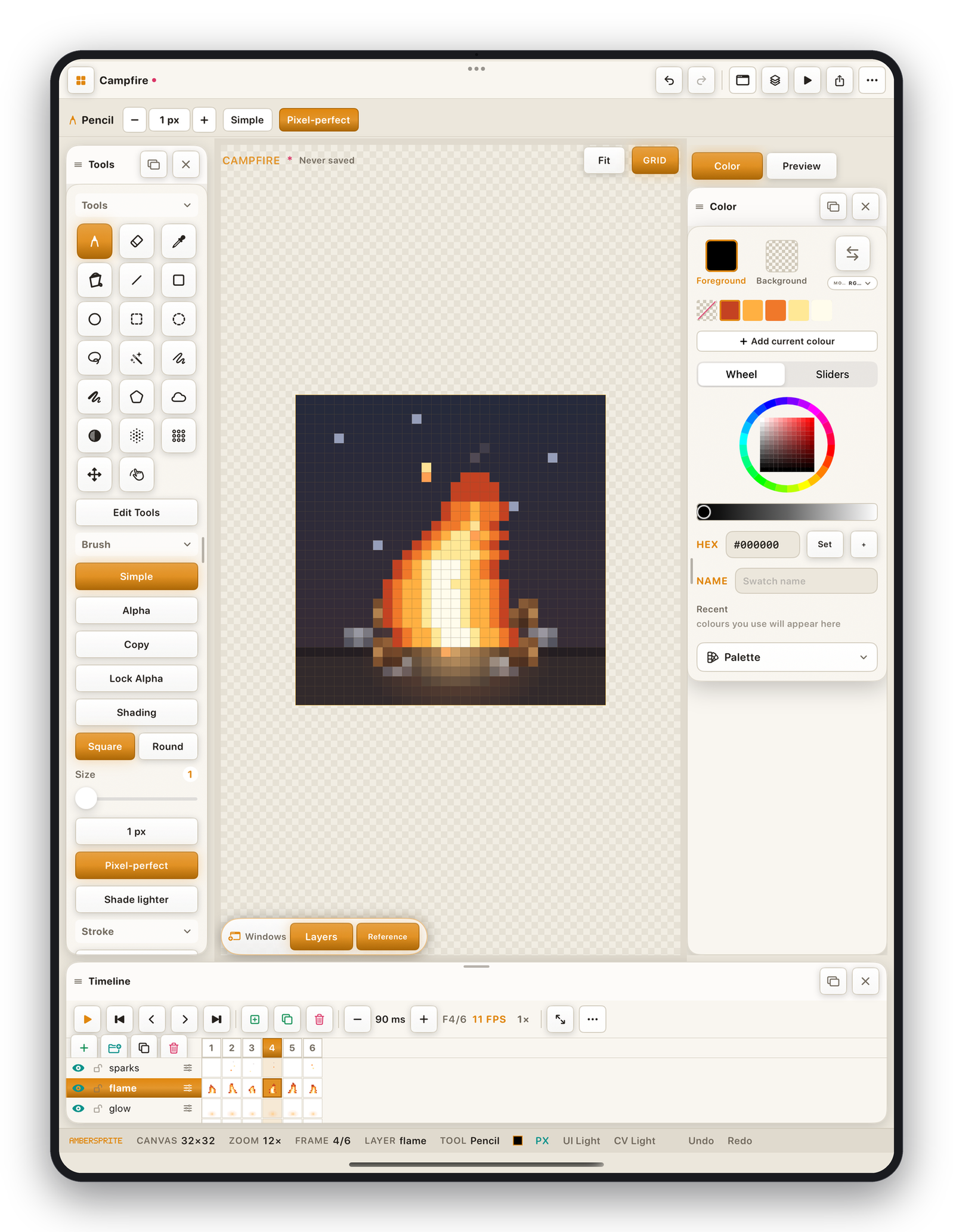
À main levée#
| Outil | Icône | Utilisation |
|---|---|---|
| Crayon | pointe de crayon | L'outil de dessin principal. Bord net, pixel-perfect. Maintenez Maj ou activez Aligner l'angle pour des segments droits depuis le dernier point. |
| Gomme | gomme | Peint de la transparence (ou la couleur d'arrière-plan sur un calque d'arrière-plan). Mêmes options de pinceau que le crayon. |
| Aérographe | nuage | Disperse des pixels dans le rayon du pinceau — la densité s'accumule tant que vous maintenez. Bon pour la texture et le bruit. |
| Ombrage | demi-cercle | Déplace les pixels peints d'un cran le long d'une rampe lumière→ombre au lieu de les remplacer. Définissez la direction avec Éclaircir / Assombrir dans les options de l'outil. Fonctionne mieux avec une palette indexée ou une rampe définie. |
| Flou | aqi | Adoucit les bords en moyennant les pixels voisins dans le pinceau. Utilisez le curseur de rayon. |
| Brouiller | grille | Mélange aléatoirement les pixels proches pour une texture tramée / bruitée. Sélectionnez d'abord une zone pour la contenir. |
Formes#
Faites glisser pour définir la forme ; relevez pour valider. Pendant le glissement, vous pouvez ajuster — rien n'est peint tant que vous ne relâchez pas.
| Outil | Utilisation |
|---|---|
| Ligne | Une ligne de pixels droite entre deux points. |
| Rectangle | Une boîte alignée sur les axes. |
| Ellipse | Une ellipse de pixels. |
| Courbe | Une courbe quadratique — placez deux extrémités, puis courbez le milieu. |
| Contour | Un chemin ouvert multipoint que vous touchez point par point. Double toucher ou Retour pour terminer. |
| Polygone | Une forme fermée multipoint. Dans ses options, vous pouvez basculer Peindre ↔ Sélectionner pour qu'il valide une sélection polygonale à la place. ⌫ retire le dernier point, Échap annule. |
Options de forme dans la barre contextuelle :
- **Rempli / Contour*— remplir la forme ou n'en tracer que le contour.
- **Aligner / Libre*— contraindre aux carrés / cercles / angles de 45°.
- **Depuis le coin / Depuis le centre*— où le glissement est ancré.
Remplissage et Pipette#
Les outils Remplissage (pot) et Pipette ont leur propre page — voir Remplissage et Pipette.
Dégradé#
L'outil Dégradé a ses propres réglages (linéaire / radial, tramé, premier plan→arrière-plan). Voir Dégradé et tramage.
Déplacer, Transformer, Main, Texte, Tranche#
- **Déplacer*et **Mettre à l'échelle (transformer)*sont traités dans Déplacer et Mettre à l'échelle.
- **Main*déplace la toile (comme un glissement à deux doigts) — utile uniquement avec un stylet.
- **Texte*et **Tranche*ont leurs propres pages.
La barre d'outils masque certains outils avancés (Dégradé, Mettre à l'échelle, Tranche, Texte) à l'installation. Touchez Modifier les outils en bas de la barre pour afficher ou masquer n'importe quel outil.