Herramientas de dibujo y forma
Todas estas herramientas pintan con el color de primer plano, respetan el modo de tinta actual y se limitan a la selección activa si existe una.
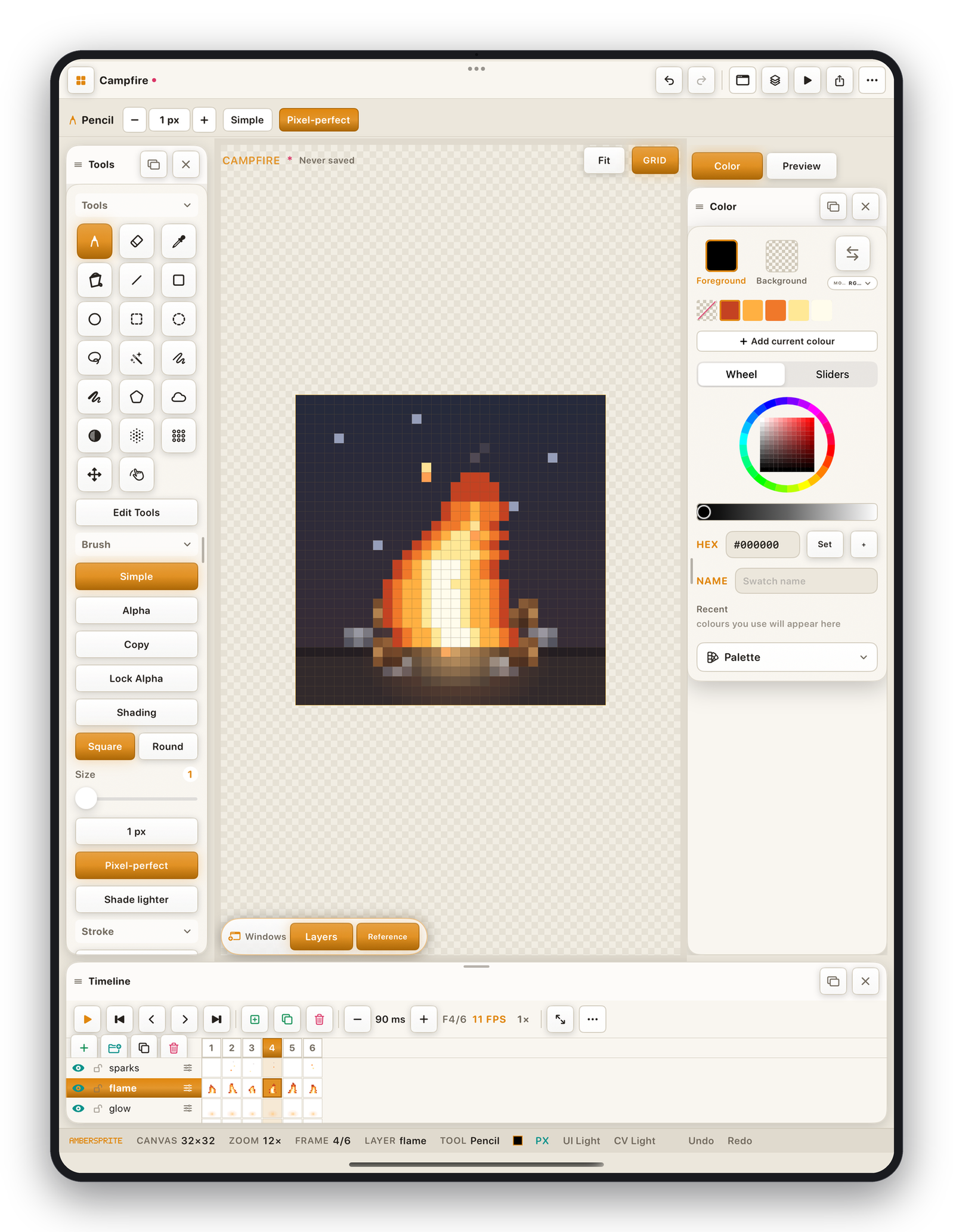
A mano alzada#
| Herramienta | Icono | Uso |
|---|---|---|
| Lápiz | punta de lápiz | La herramienta de dibujo principal. Borde duro, pixel-perfect. Mantén Mayús o activa Ajustar ángulo para segmentos rectos desde el último punto. |
| Goma | goma | Pinta transparencia (o el color de fondo en una capa de fondo). Mismas opciones de pincel que el lápiz. |
| Aerógrafo | nube | Dispersa píxeles dentro del radio del pincel: la densidad se acumula mientras mantienes. Bueno para textura y ruido. |
| Sombreado | semicírculo | Mueve los píxeles pintados un paso a lo largo de una rampa luz→sombra en lugar de reemplazarlos. Define la dirección con Aclarar / Oscurecer en las opciones de la herramienta. Funciona mejor con una paleta indexada o una rampa definida. |
| Desenfoque | aqi | Suaviza los bordes promediando los píxeles vecinos dentro del pincel. Usa el deslizador de radio. |
| Revolver | cuadrícula | Mezcla aleatoriamente los píxeles cercanos para una textura tramada / ruidosa. Selecciona primero un área para contenerlo. |
Formas#
Arrastra para definir la forma; levanta para confirmar. Mientras arrastras puedes ajustar: no se pinta nada hasta que sueltes.
| Herramienta | Uso |
|---|---|
| Línea | Una línea recta de píxeles entre dos puntos. |
| Rectángulo | Una caja alineada con los ejes. |
| Elipse | Una elipse de píxeles. |
| Curva | Una curva cuadrática: define dos extremos y luego curva el medio. |
| Contorno | Un trazado abierto de varios puntos que tocas punto por punto. Doble toque o Retorno para terminar. |
| Polígono | Una forma cerrada de varios puntos. En sus opciones puedes cambiar entre Pintar ↔ Seleccionar para que confirme una selección poligonal. ⌫ elimina el último punto, Esc cancela. |
Opciones de forma en la barra contextual:
- Relleno / Contorno: rellenar la forma o solo trazar su contorno.
- Ajustar / Libre: restringir a cuadrados / círculos / ángulos de 45°.
- Desde la esquina / Desde el centro: dónde se ancla el arrastre.
Relleno y Cuentagotas#
Las herramientas Relleno (cubo) y Cuentagotas tienen su propia página; consulta Relleno y Cuentagotas.
Degradado#
La herramienta Degradado tiene sus propios controles (lineal / radial, tramado, primer plano→fondo). Consulta Degradado y tramado.
Mover, Transformar, Mano, Texto, Slice#
- **Mover*y **Escalar (transformar)*se tratan en Mover y Escalar.
- **Mano*desplaza el lienzo (igual que un arrastre con dos dedos): útil solo con un lápiz óptico.
- **Texto*y **Slice*tienen sus propias páginas.
La barra de herramientas oculta algunas herramientas avanzadas (Degradado, Escalar, Slice, Texto) en una instalación nueva. Toca Editar herramientas en la parte inferior de la barra para mostrar u ocultar cualquier herramienta.