タイルセットエディター
スプライト ▸ タイルセットを編集(またはタイルマップレイヤーで レイヤー ▸ タイルセットを編集)でタイルセットマネージャーを開きます。
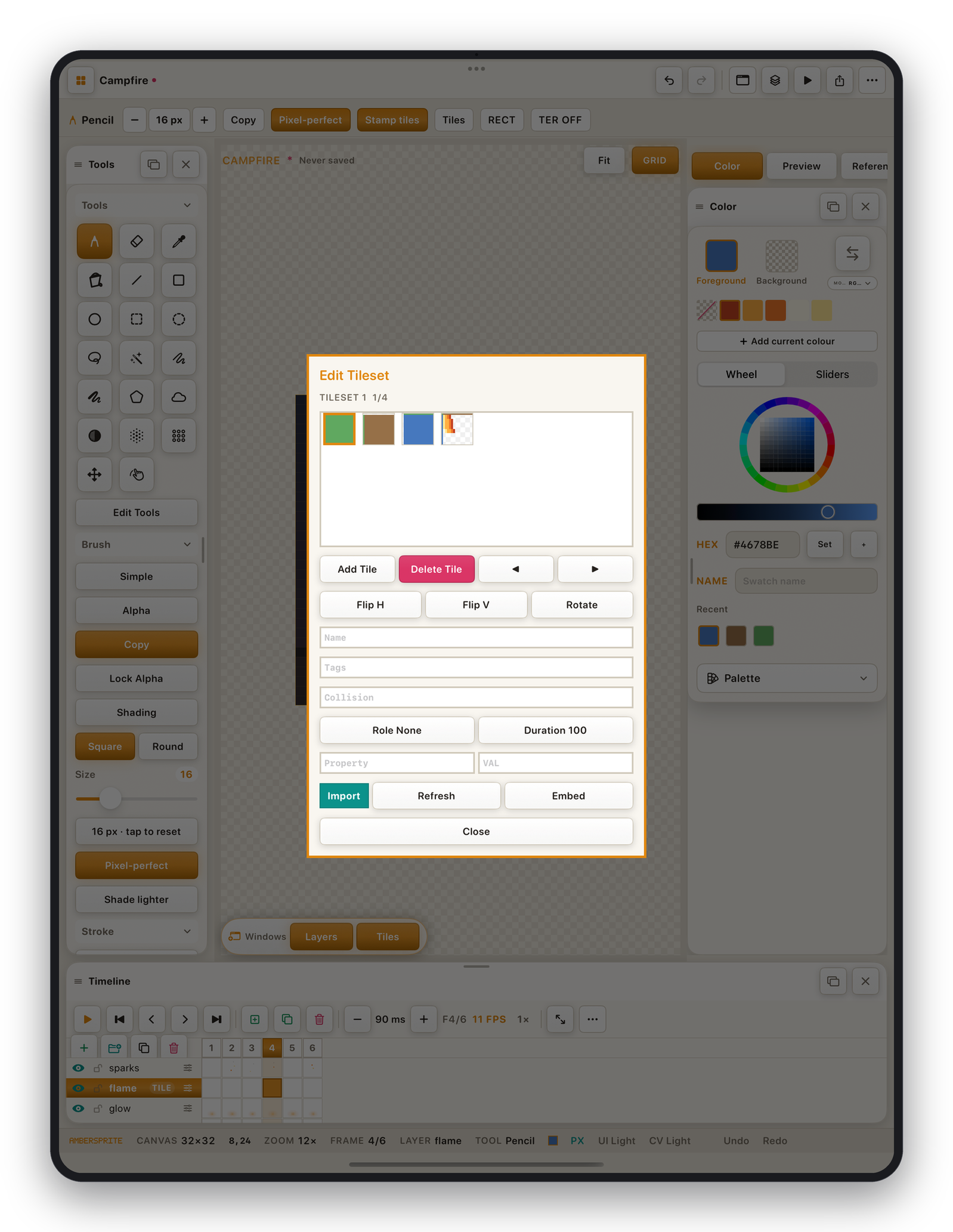
タイルの管理#
| 操作 | 方法 |
|---|---|
| タイルを追加 | 空白のタイルを追加し、そこに描けます。 |
| タイルを削除 | タイルを削除します(マップからもクリアされます)。 |
| タイルを移動 | サムネイルをドラッグして並べ替え — タイルのインデックスが変わり、マップが追従します。 |
| チップを水平 / 垂直反転、回転 | 反転 / 回転したバリアントを作成。 |
| 更新 | 絵を編集した後、ソースレイヤーからタイルセットを再度切り分けます。 |
タイルごとのプロパティ#
編集するタイルのサムネイルを選びます。
| プロパティ | 書き出し時の記述 | 備考 |
|---|---|---|
| 名前 | タイル名 | ツールと書き出しが参照します。 |
| タグ | カンマ区切りのタグ | 自由形式のラベル。 |
| 衝突 | 衝突形状 | 例: フル、ハーフ、スロープ、なし。 |
| 役割 | 地形の役割 | このタイルがどの地形レイヤーに属するか(地面、壁、端…)。オートタイルが使います。 |
| 確率 | 重み | ランダムタイル 描画用 — どのバリアントが現れるかを偏らせるために切り替えます。 |
| アニメーション | フレームリスト | タイルは複数の他のタイルを循環できます。 |
| 持続時間 | ms | アニメーションタイルのフレームごとのタイミング。 |
| カスタムのキー / 値 | プロパティ | エンジンが必要とする任意の追加データ。 |
タイルセットを読み込む#
読み込み(タイルセットシート、または ファイル ▸ スプライトシートを読み込み…)はアトラス画像を読み込み、セルサイズ、マージン、間隔でタイルに切り分けます。行 / 列の順序を選び、空のセルをスキップできます。
リンク vs. 埋め込み#
- **リンク*— タイルセットは外部の
.tsx/ 画像ファイルを参照します(Tiled のワークフロー)。Ambersprite は開くときに更新します。 - **埋め込み*— タイルのピクセルは
.pxstudioドキュメント内に保存されます。タイルセットシートの **埋め込み*で切り替えます。