El editor de tileset
Sprite ▸ Editar tileset (o Capa ▸ Editar tileset en una capa de tilemap) abre el gestor de tileset.
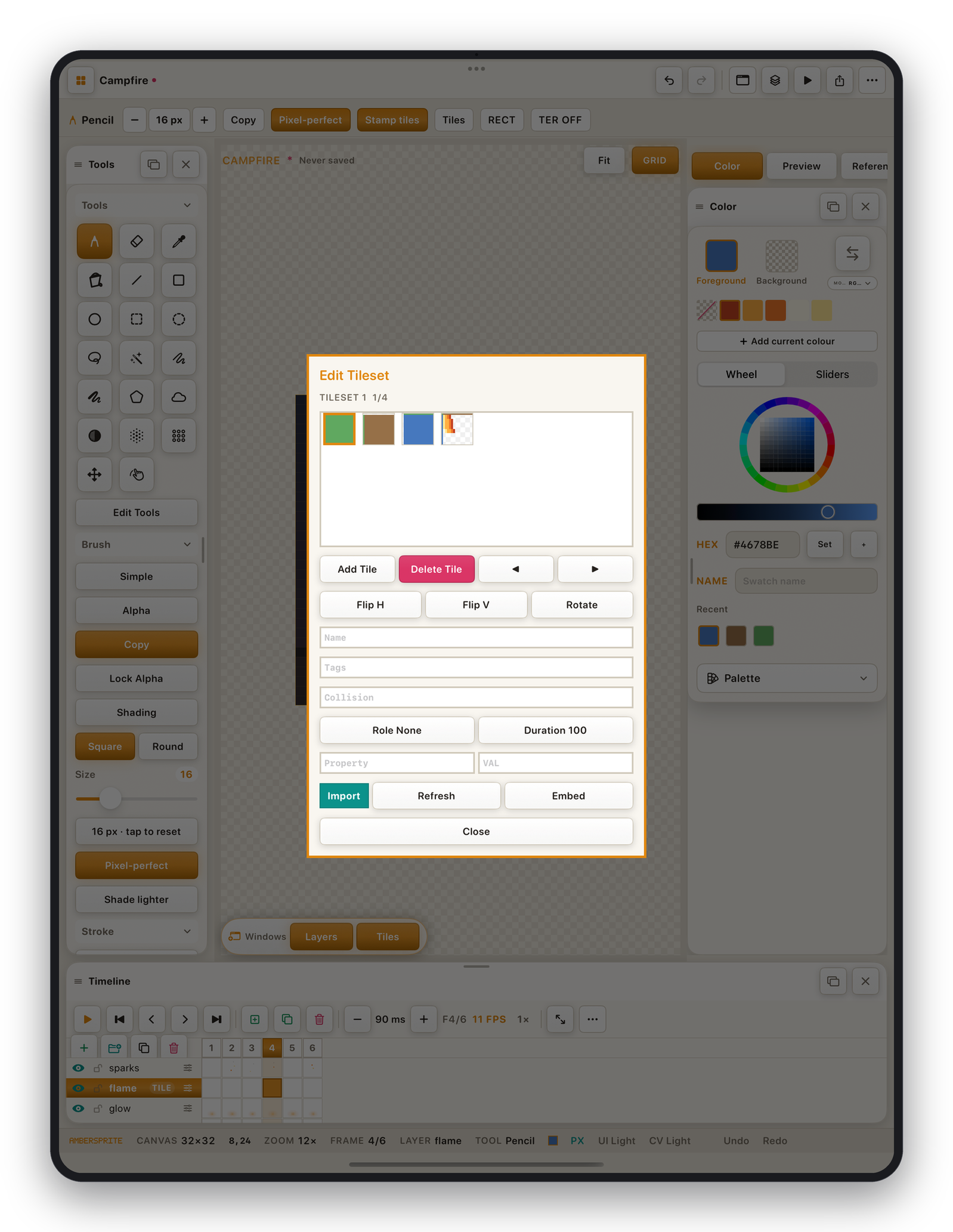
Gestionar tiles#
| Acción | Cómo |
|---|---|
| Añadir tile | Añade un tile en blanco en el que luego puedes dibujar. |
| Eliminar tile | Quita un tile (y lo borra del mapa). |
| Mover tile | Arrastra una miniatura para reordenar: el índice del tile cambia y el mapa lo sigue. |
| Voltear punta H / V, Girar | Crear una variante volteada / girada. |
| Actualizar | Volver a cortar el tileset desde la capa de origen después de editar el arte. |
Propiedades por tile#
Selecciona una miniatura de tile para editar:
| Propiedad | Se escribe en la exportación como | Notas |
|---|---|---|
| Nombre | nombre del tile | Referenciado por herramientas y exportaciones. |
| Etiquetas | etiquetas separadas por comas | Rótulos de forma libre. |
| Colisión | forma de colisión | p. ej. completa, media, rampa, ninguna. |
| Rol | rol de terreno | A qué capa de terreno pertenece este tile (suelo, muro, borde…). Usado por el auto-tiling. |
| Probabilidad | peso | Para pintar con Tile aleatorio: recórrela para influir en qué variante aparece. |
| Animación | lista de fotogramas | Un tile puede recorrer varios otros tiles. |
| Duración | ms | Temporización por fotograma para un tile animado. |
| Clave / valor personalizados | propiedades | Cualquier dato extra que necesite tu motor. |
Importar un tileset#
Importar (en la hoja del tileset, o Archivo ▸ Importar hoja de sprites…) carga una imagen de atlas y la corta en tiles según el tamaño de celda, el margen y el espaciado. Puedes elegir el orden fila / columna y omitir celdas vacías.
Vinculado vs. incrustado#
- Vinculado: el tileset referencia un archivo
.tsx/ imagen externo (flujo de Tiled). Ambersprite lo actualiza al abrir. - Incrustado: los píxeles de los tiles se guardan dentro del documento
.pxstudio. Alterna con **Incrustar*en la hoja del tileset.