Der Kachelsatz-Editor
Sprite ▸ Kachelsatz bearbeiten (oder Ebene ▸ Kachelsatz bearbeiten auf einer Tilemap-Ebene) öffnet den Kachelsatz-Manager.
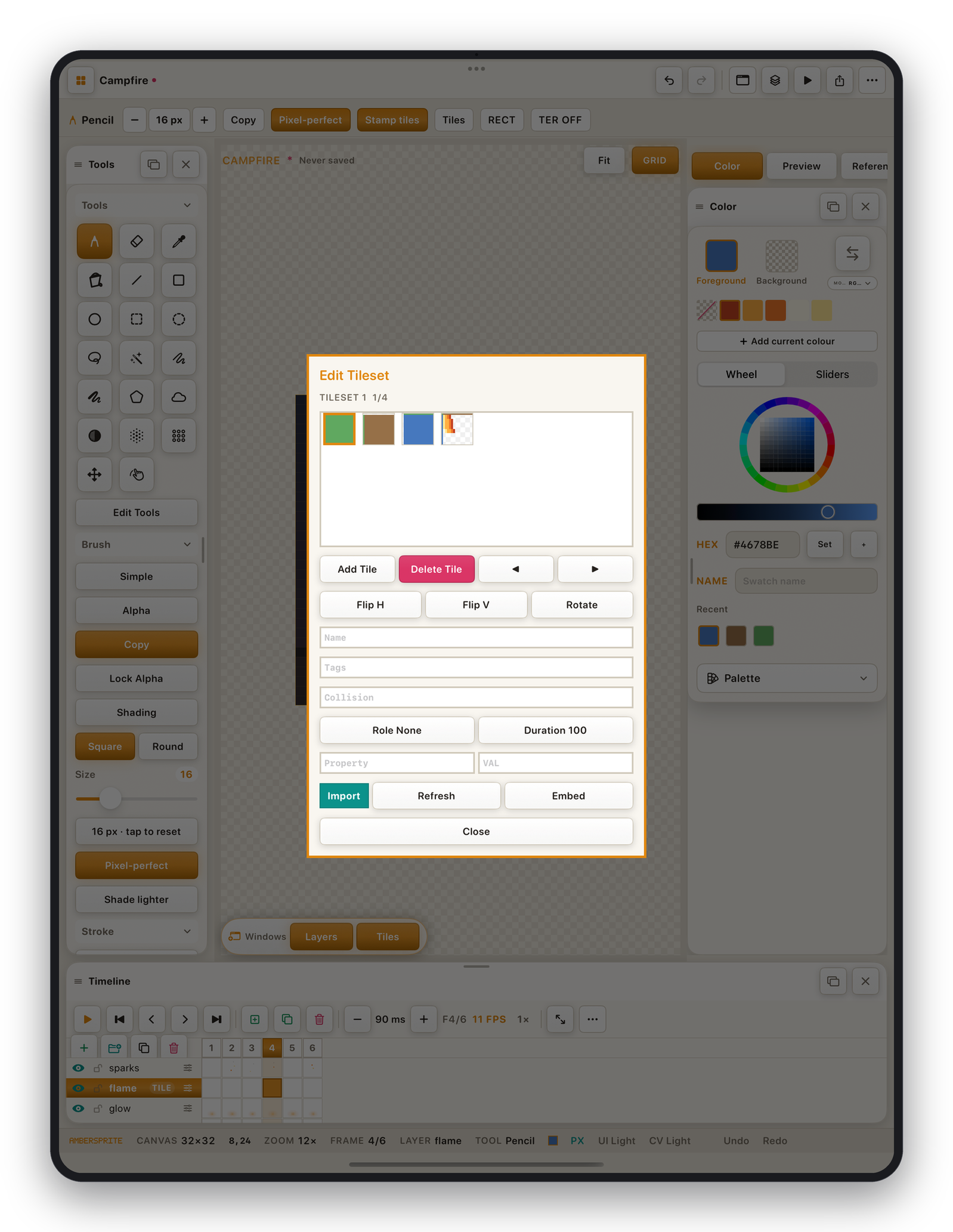
Kacheln verwalten#
| Aktion | Wie |
|---|---|
| Kachel hinzufügen | Fügt eine leere Kachel hinzu, in die du dann zeichnen kannst. |
| Kachel löschen | Entfernt eine Kachel (und löscht sie aus der Karte). |
| Kachel verschieben | Ziehe eine Miniatur, um neu zu ordnen — der Kachelindex ändert sich und die Karte folgt. |
| Spitze H / V spiegeln, Drehen | Eine gespiegelte / gedrehte Variante erstellen. |
| Aktualisieren | Den Kachelsatz aus der Quellebene neu zerschneiden, nachdem du die Grafik bearbeitet hast. |
Eigenschaften pro Kachel#
Wähle eine Kachelminiatur zum Bearbeiten:
| Eigenschaft | Wird im Export geschrieben als | Hinweise |
|---|---|---|
| Name | Kachelname | Von Werkzeugen und Exporten referenziert. |
| Tags | kommagetrennte Tags | Freiform-Beschriftungen. |
| Kollision | Kollisionsform | z. B. voll, halb, Rampe, keine. |
| Rolle | Terrain-Rolle | Zu welcher Terrain-Ebene diese Kachel gehört (Boden, Wand, Kante…). Vom Auto-Tiling verwendet. |
| Wahrscheinlichkeit | Gewicht | Für das Malen mit Zufallskachel — durchschalten, um zu beeinflussen, welche Variante erscheint. |
| Animation | Frame-Liste | Eine Kachel kann durch mehrere andere Kacheln zyklen. |
| Dauer | ms | Timing pro Frame für eine animierte Kachel. |
| Benutzerdefinierter Schlüssel / Wert | Eigenschaften | Beliebige Zusatzdaten, die deine Engine braucht. |
Einen Kachelsatz importieren#
Importieren (im Kachelsatz-Blatt oder Datei ▸ Sprite-Sheet importieren…) lädt ein Atlas-Bild und zerschneidet es nach Zellgröße, Rand und Abstand in Kacheln. Du kannst die Zeilen- / Spaltenreihenfolge wählen und leere Zellen überspringen.
Verknüpft vs. eingebettet#
- **Verknüpft*— der Kachelsatz referenziert eine externe
.tsx/ Bilddatei (Tiled-Arbeitsablauf). Ambersprite aktualisiert ihn beim Öffnen. - **Eingebettet*— die Kachelpixel werden im
.pxstudio-Dokument gespeichert. Umschalten mit **Einbetten*im Kachelsatz-Blatt.