L'editor di tileset
Sprite ▸ Modifica tileset (o Livello ▸ Modifica tileset su un livello tilemap) apre il gestore di tileset.
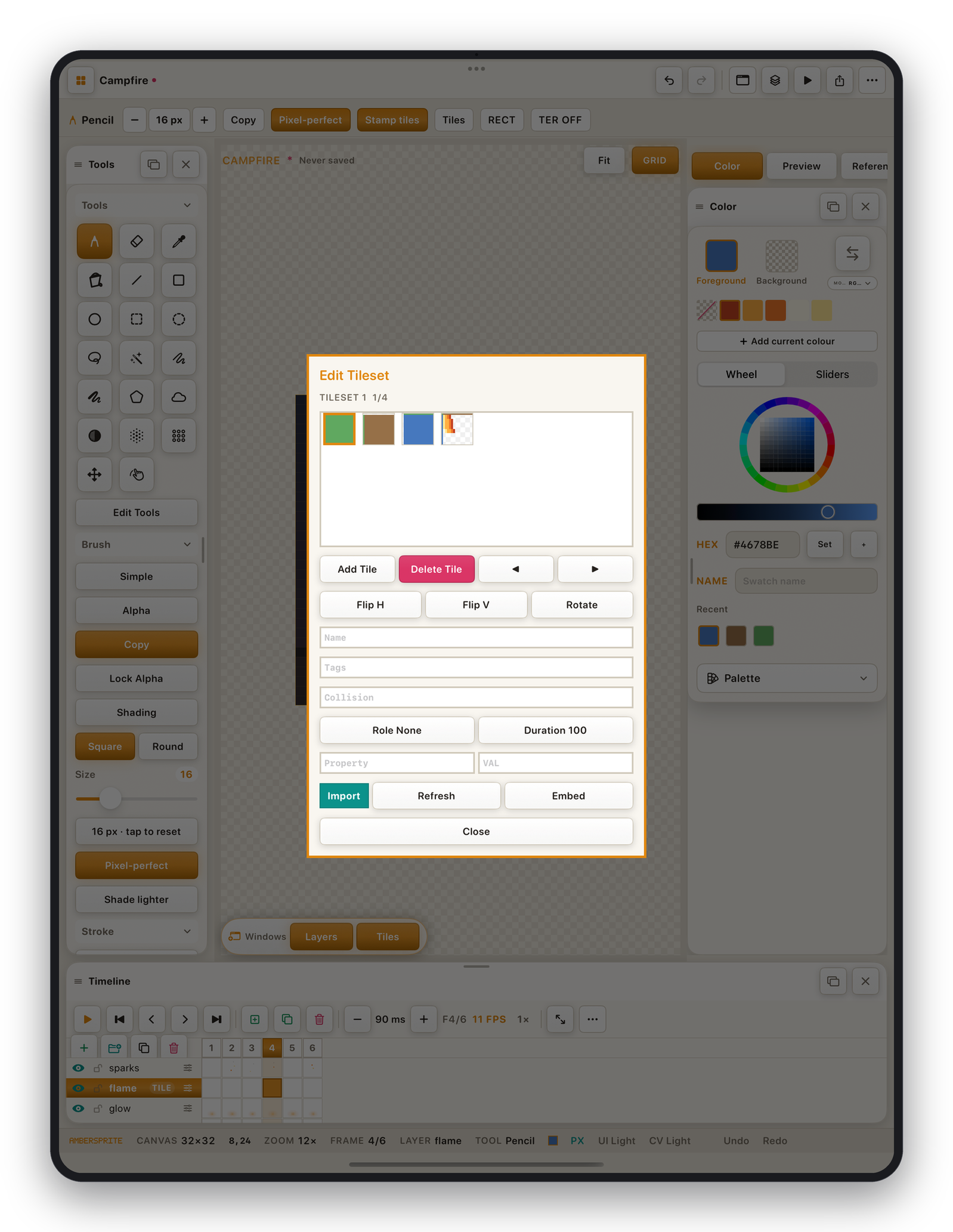
Gestire i tile#
| Azione | Come |
|---|---|
| Aggiungi tile | Aggiunge un tile vuoto in cui poi puoi disegnare. |
| Elimina tile | Rimuove un tile (e lo cancella dalla mappa). |
| Sposta tile | Trascina una miniatura per riordinare — l'indice del tile cambia e la mappa lo segue. |
| Capovolgi punta O / V, Ruota | Creare una variante capovolta / ruotata. |
| Aggiorna | Ritagliare di nuovo il tileset dal livello sorgente dopo aver modificato l'arte. |
Proprietà per tile#
Seleziona una miniatura di tile da modificare:
| Proprietà | Scritta in export come | Note |
|---|---|---|
| Nome | nome del tile | Riferito da strumenti ed export. |
| Tag | tag separati da virgole | Etichette a forma libera. |
| Collisione | forma di collisione | es. piena, metà, rampa, nessuna. |
| Ruolo | ruolo di terreno | A quale livello di terreno appartiene questo tile (terra, muro, bordo…). Usato dall'auto-tiling. |
| Probabilità | peso | Per la pittura con Tile casuale — scorrila per influenzare quale variante appare. |
| Animazione | elenco di frame | Un tile può scorrere diversi altri tile. |
| Durata | ms | Tempistica per frame per un tile animato. |
| Chiave / valore personalizzati | proprietà | Qualsiasi dato extra di cui il tuo motore ha bisogno. |
Importare un tileset#
Importa (nel pannello del tileset, o File ▸ Importa sprite sheet…) carica un'immagine di atlante e la taglia in tile in base a dimensione della cella, margine e spaziatura. Puoi scegliere l'ordine riga / colonna e saltare le celle vuote.
Collegato vs. incorporato#
- **Collegato*— il tileset fa riferimento a un file
.tsx/ immagine esterno (flusso di Tiled). Ambersprite lo aggiorna all'apertura. - **Incorporato*— i pixel dei tile sono memorizzati dentro il documento
.pxstudio. Commuta con **Incorpora*nel pannello del tileset.