L'éditeur de jeu de tuiles
Sprite ▸ Modifier le jeu de tuiles (ou Calque ▸ Modifier le jeu de tuiles sur un calque tilemap) ouvre le gestionnaire de jeu de tuiles.
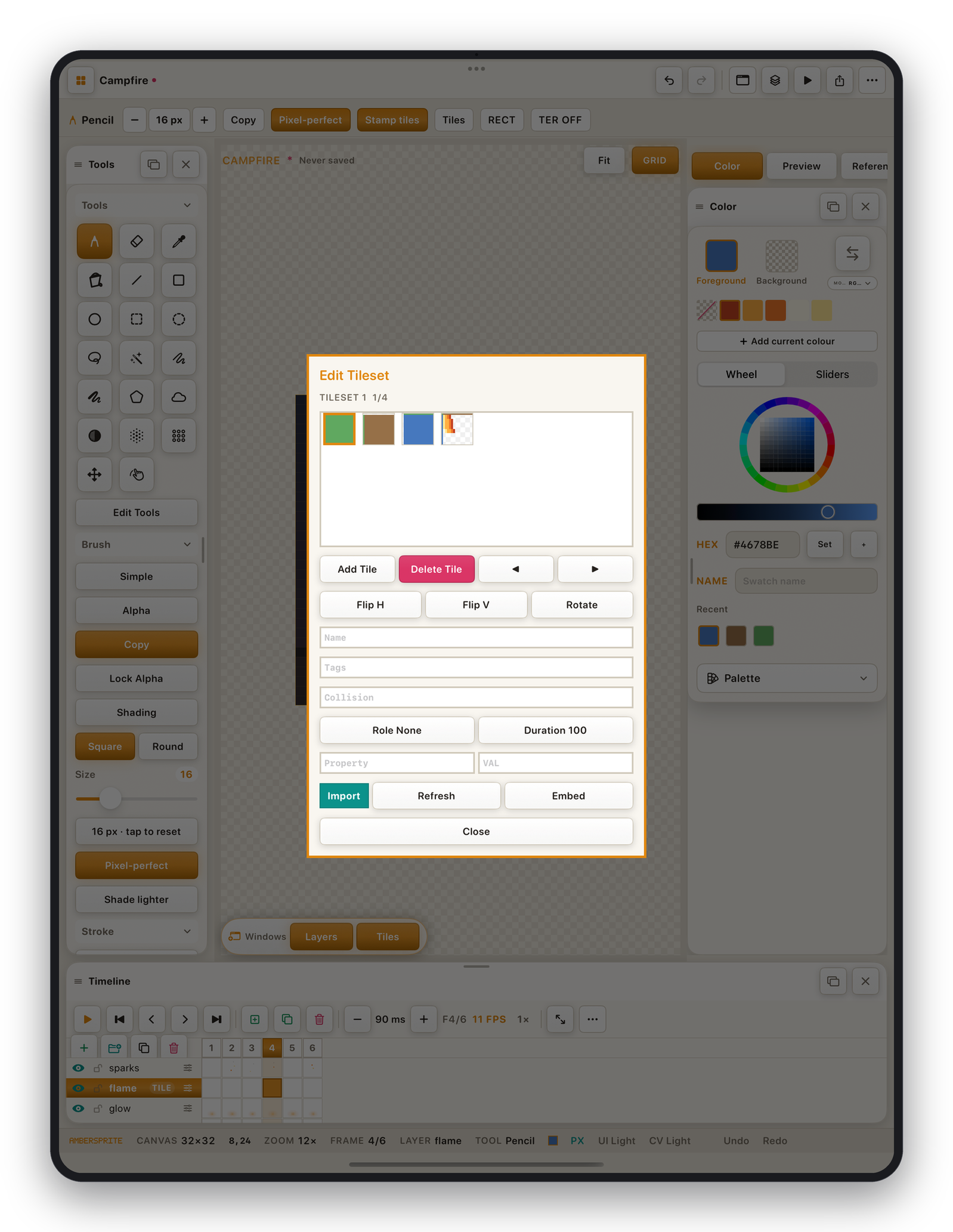
Gérer les tuiles#
| Action | Comment |
|---|---|
| Ajouter une tuile | Ajoute une tuile vierge dans laquelle vous pouvez ensuite dessiner. |
| Supprimer la tuile | Retire une tuile (et l'efface de la carte). |
| Déplacer la tuile | Faites glisser une miniature pour réorganiser — l'index de la tuile change et la carte suit. |
| Retourner la pointe H / V, Pivoter | Créer une variante retournée / pivotée. |
| Actualiser | Redécouper le jeu de tuiles depuis le calque source après avoir modifié l'art. |
Propriétés par tuile#
Sélectionnez une miniature de tuile à modifier :
| Propriété | Écrite à l'export sous | Notes |
|---|---|---|
| Nom | nom de la tuile | Référencé par les outils et les exports. |
| Tags | tags séparés par des virgules | Étiquettes libres. |
| Collision | forme de collision | ex. pleine, moitié, pente, aucune. |
| Rôle | rôle de terrain | À quel calque de terrain appartient cette tuile (sol, mur, bord…). Utilisé par l'auto-tuilage. |
| Probabilité | poids | Pour la peinture à la Tuile aléatoire — faites défiler pour influencer quelle variante apparaît. |
| Animation | liste de frames | Une tuile peut parcourir plusieurs autres tuiles. |
| Durée | ms | Minutage par frame pour une tuile animée. |
| Clé / valeur personnalisée | propriétés | Toute donnée supplémentaire dont votre moteur a besoin. |
Importer un jeu de tuiles#
Importer (dans la feuille du jeu de tuiles, ou Fichier ▸ Importer une feuille de sprites…) charge une image d'atlas et la découpe en tuiles selon la taille de cellule, la marge et l'espacement. Vous pouvez choisir l'ordre rangée / colonne et sauter les cellules vides.
Lié vs. incorporé#
- **Lié*— le jeu de tuiles référence un fichier
.tsx/ image externe (flux Tiled). Ambersprite l'actualise à l'ouverture. - **Incorporé*— les pixels des tuiles sont stockés dans le document
.pxstudio. Basculez avec **Incorporer*dans la feuille du jeu de tuiles.