Lavorare con i livelli
L'elenco dei livelli è la colonna di sinistra della timeline — non c'è un pannello dei livelli separato. Ogni riga è un livello; ogni cella in orizzontale è il cel di quel livello su un frame.
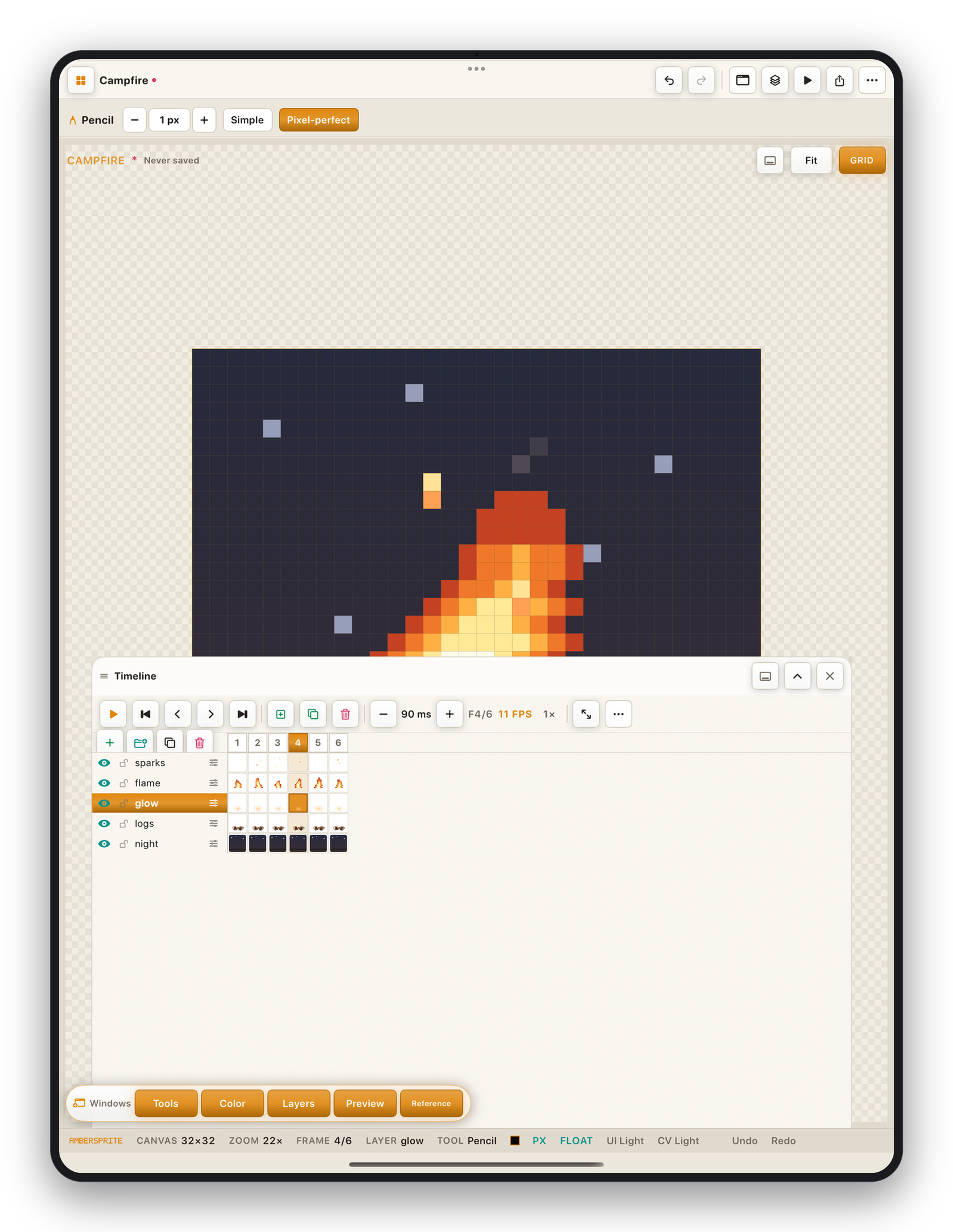
Tipi di livello#
| Tipo | Icona | Note |
|---|---|---|
| Immagine | quadrati impilati | Livello di pixel normale. |
| Gruppo | cartella | Contiene altri livelli; spostali / nascondili / bloccali insieme. Comprimi per riordinare l'elenco. |
| Tilemap | griglia | Dipinto con tile da un tileset — vedi Livelli tilemap. |
| Riferimento | foto | Un'immagine non modificabile da ricalcare — vedi Immagini di riferimento. |
Aggiungere e organizzare#
⋯ ▸ Livello, o i pulsanti in cima alla colonna dei livelli:
- Nuovo livello, Nuovo gruppo, Duplica, Elimina.
- **Su / Giù*— riordinare. Trascina una riga di livello per riordinare o rilasciala su un gruppo per annidarla.
- **Livello dalla selezione*— copiare i pixel selezionati su un nuovo livello.
- **Taglia su nuovo livello*— uguale, ma rimosso dalla sorgente.
Controlli per livello#
Tocca i controlli della riga del livello, o apri le Proprietà del livello (l'icona dei cursori sulla riga):
| Controllo | Effetto |
|---|---|
| Visibile (occhio) | Mostra / nascondi. I livelli nascosti sono saltati in export. |
| Bloccato (lucchetto) | Impedire la modifica. Disegnare su un livello bloccato mostra un motivo invece di non fare nulla in silenzio. |
| Opacità | 0–255. |
| Metodo di fusione | Vedi Metodi di fusione, gruppi e stili di livello. |
| Continuo | I nuovi frame di questo livello condividono lo stesso cel (un cel collegato) invece di riceverne una copia — disegna una volta, appare su ogni frame. |
| Maschera di ritaglio | Ritagliare questo livello ai pixel opachi di quello sotto. |
Unire e appiattire#
| Comando | Risultato |
|---|---|
| Unisci sotto | Combinare il livello attivo con quello sotto, rispettando metodo di fusione / opacità / stile di entrambi i livelli. |
| Appiattisci visibili | Combinare tutti i livelli visibili in uno; i livelli nascosti sono conservati. |
| Appiattisci | Combinare tutto in un livello fissato; i pixel nascosti sono scartati (sei avvisato). |
| Converti in sfondo | Trasformare il livello immagine attivo in uno sfondo opaco all'indice 0. |
Un gruppo conta come un livello per Unisci sotto. Se un gruppo è d'intralcio, usa Appiattisci visibili invece.