Trabajar con capas
La lista de capas es la columna izquierda de la línea de tiempo: no hay un panel de capas separado. Cada fila es una capa; cada celda a lo ancho es el cel de esa capa en un fotograma.
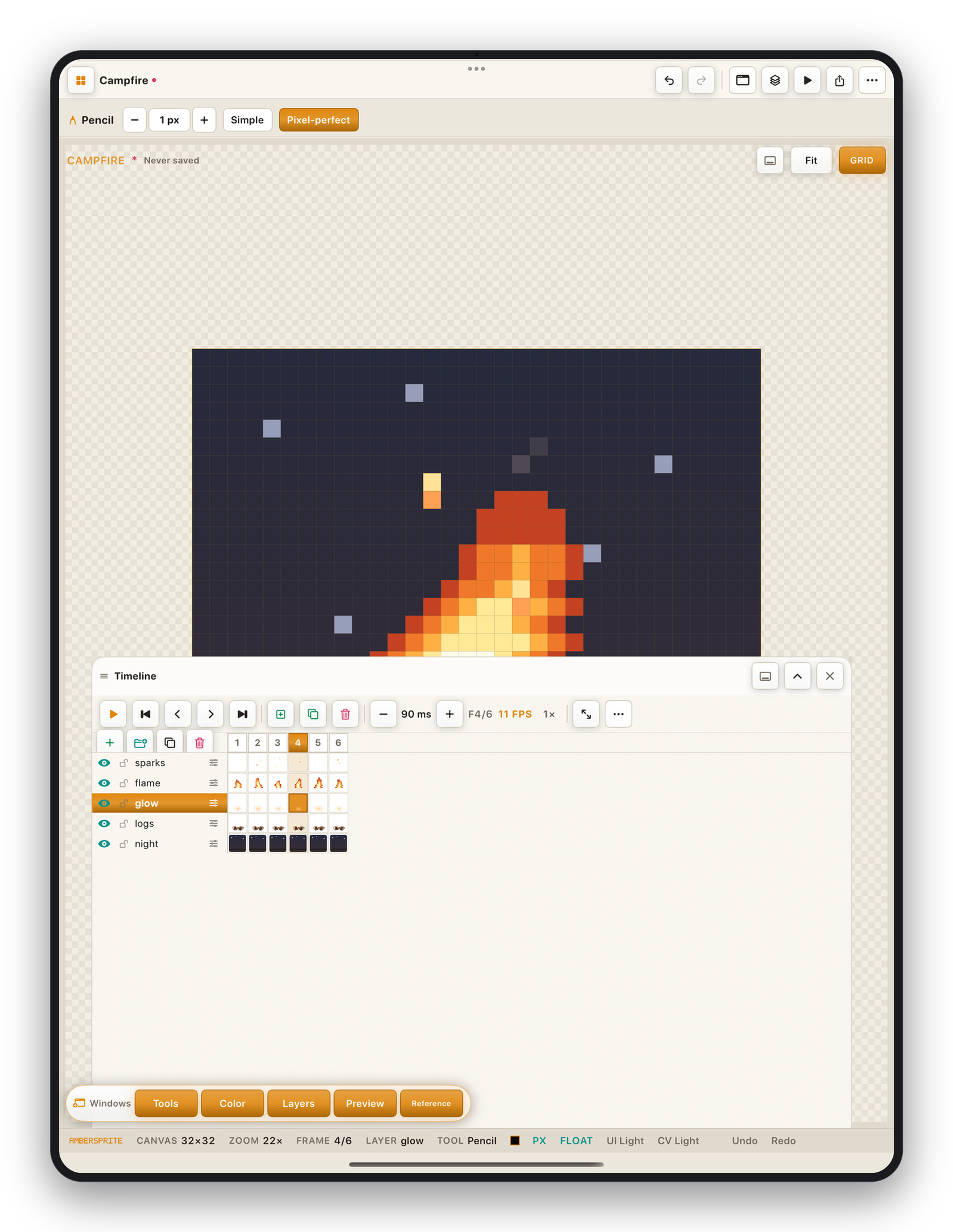
Tipos de capa#
| Tipo | Icono | Notas |
|---|---|---|
| Imagen | cuadrados apilados | Capa de píxeles normal. |
| Grupo | carpeta | Contiene otras capas; muévelas / ocúltalas / bloquéalas juntas. Colapsa para ordenar la lista. |
| Tilemap | cuadrícula | Pintada con tiles de un tileset; consulta Capas de tilemap. |
| Referencia | foto | Una imagen no editable para calcar; consulta Imágenes de referencia. |
Añadir y organizar#
⋯ ▸ Capa, o los botones de la parte superior de la columna de capas:
- Nueva capa, Nuevo grupo, Duplicar, Eliminar.
- Subir / Bajar: reordenar. Arrastra una fila de capa para reordenar o suéltala sobre un grupo para anidarla.
- Capa desde selección: copiar los píxeles seleccionados a una nueva capa.
- Cortar a nueva capa: igual, pero eliminado de la fuente.
Controles por capa#
Toca los controles de la fila de la capa, o abre las Propiedades de la capa (el icono de deslizadores de la fila):
| Control | Efecto |
|---|---|
| Visible (ojo) | Mostrar / ocultar. Las capas ocultas se omiten en la exportación. |
| Bloqueada (candado) | Impedir la edición. Dibujar en una capa bloqueada muestra un motivo en lugar de no hacer nada en silencio. |
| Opacidad | 0–255. |
| Modo de fusión | Consulta Modos de fusión, grupos y estilos de capa. |
| Continua | Los nuevos fotogramas de esta capa comparten el mismo cel (un cel vinculado) en lugar de recibir una copia: dibuja una vez, aparece en cada fotograma. |
| Máscara de recorte | Recortar esta capa a los píxeles opacos de la de abajo. |
Combinar y aplanar#
| Comando | Resultado |
|---|---|
| Combinar hacia abajo | Combinar la capa activa con la de abajo, respetando el modo de fusión / opacidad / estilo de ambas capas. |
| Aplanar visibles | Combinar todas las capas visibles en una; las capas ocultas se conservan. |
| Aplanar | Combinar todo en una capa horneada; los píxeles ocultos se descartan (se te avisa). |
| Convertir en fondo | Convertir la capa de imagen activa en un fondo opaco en el índice 0. |
Un grupo cuenta como una capa para Combinar hacia abajo. Si un grupo estorba, usa Aplanar visibles en su lugar.