Ajustes y temas
Abre los Ajustes desde el menú desbordante ⋯ de la barra superior.
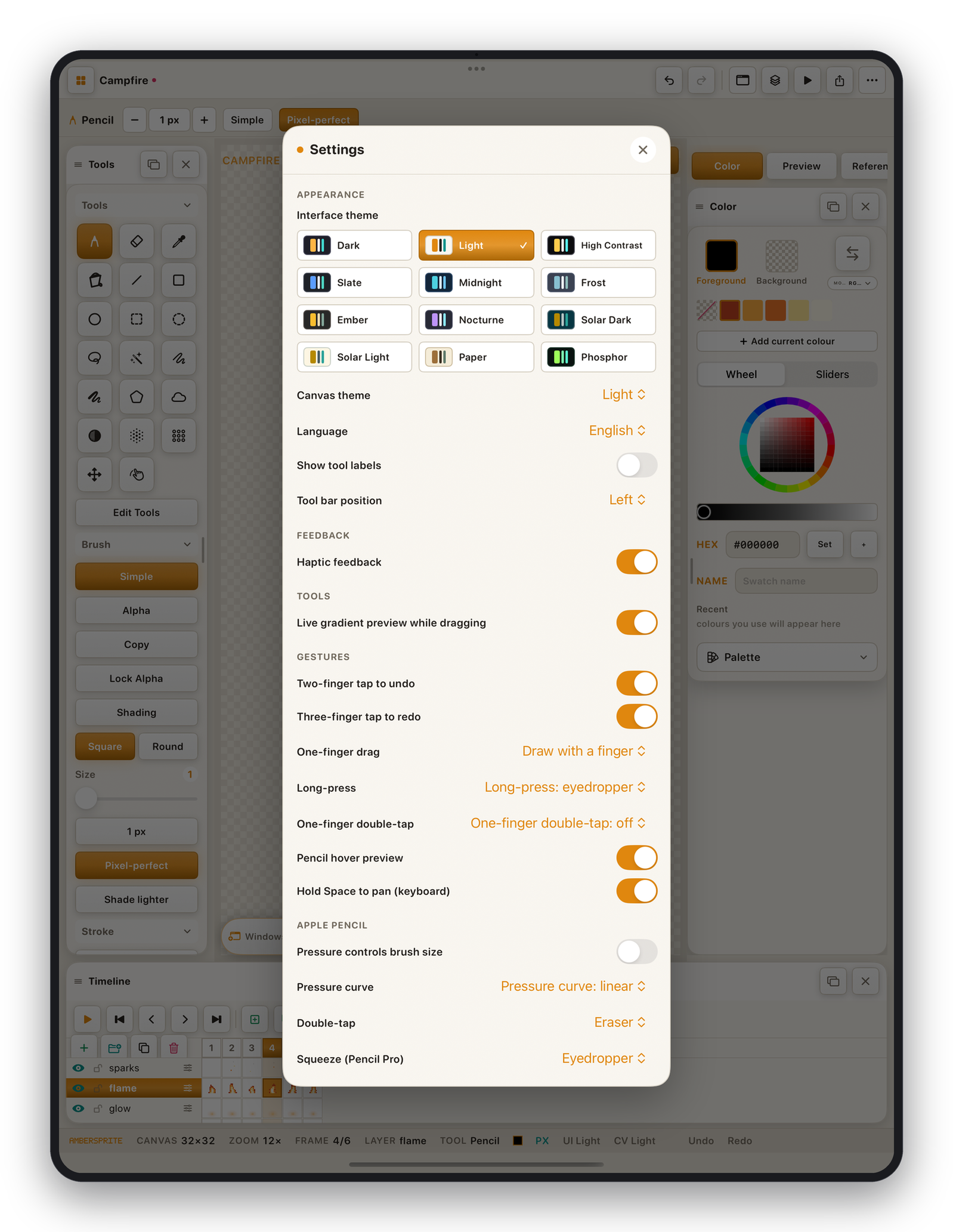
Apariencia#
Tema de la interfaz#
Una cuadrícula de doce temas integrados, cada uno con una vista previa en directo:
| Tema | Carácter |
|---|---|
| Claro | Crema cálido, acento ámbar — el predeterminado. |
| Oscuro | Oscuro frío, acento ámbar. |
| Alto contraste | Negro / blanco puro, para accesibilidad. |
| Pizarra | Gris frío neutro, acento azul. |
| Medianoche | Índigo profundo, acento verde azulado. |
| Escarcha | Azules grisáceos árticos apagados. |
| Brasa | Oscuro retro cálido, amarillo / musgo. |
| Nocturno | Violeta grisáceo, acento violeta. |
| Solar Oscuro / Solar Claro | La pareja Solarized. |
| Papel | Sepia cálido — descansado para la vista. |
| Fósforo | Terminal CRT verde sobre negro. |
El botón de tema de la barra superior es un cambio rápido Claro ↔ Oscuro; la cuadrícula llega a cada tema.
Tema del lienzo#
Define el color del área alrededor del lienzo y del damero de transparencia, independientemente del tema de la interfaz.
Otras opciones de apariencia#
- Idioma: el idioma de la app (también elige en qué idioma se abre este manual).
- Mostrar etiquetas de herramientas: texto bajo los iconos de herramientas.
- Posición de la barra de herramientas: Izquierda o Arriba.
Respuesta#
- Respuesta háptica: sutiles impulsos al pulsar botones y al deshacer / rehacer.
Herramientas#
- Vista previa de degradado en directo al arrastrar: ve la rampa del degradado actualizarse en tiempo real (está amortiguada, así que sin retraso).
Gestos#
Tratado en Gestos y Apple Pencil: comportamiento del arrastre con un dedo, toque con dos/tres dedos, pulsación larga, doble toque, arrastre con tres dedos, vista previa al pasar por encima, mantener Espacio para desplazar.
Apple Pencil#
Presión → tamaño del pincel, curva de presión, acciones de doble toque y apretar. También tratado en Gestos y Apple Pencil.