Tags & Wiedergabe
Was ein Tag ist#
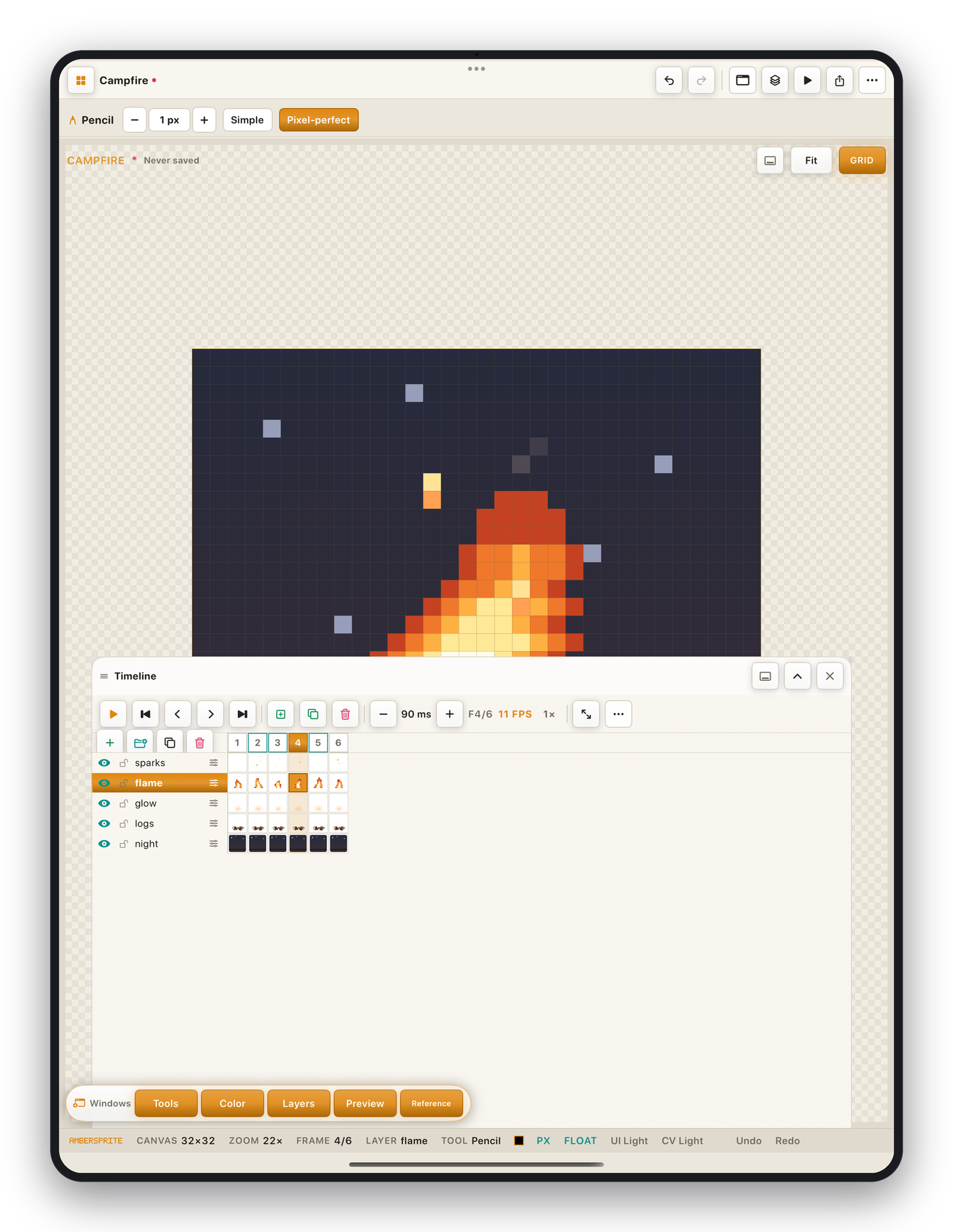
Ein Tag ist ein benannter Frame-Bereich — das grüne Band in der Zeitleiste. Er lässt dich nur diesen Abschnitt abspielen, in Schleife setzen oder exportieren, sodass ein Dokument Ruhe, Gehen, Angriff und Treffer nebeneinander halten kann.
Tags erstellen und bearbeiten#
⋯ ▸ Frame oder das Zeitleisten-Menü:
| Befehl | Ergebnis |
|---|---|
| Tag hinzufügen | Einen Tag über die aktuelle Frame-Auswahl erstellen. |
| Tag löschen | Den aktiven Tag entfernen. |
| Bis hierhin | Den aktiven Tag bis zum aktuellen Frame erweitern. |
| Zu Tag | Die ausgewählten Frames in einen Tag verschieben. |
Tippe auf einen Tag in der Liste des Zeitleisten-Menüs, um zu ihm zu springen und die Wiedergabe darauf einzugrenzen.
Tag-Eigenschaften#
- **Name*— wird im Sprite-Sheet-JSON und in Spiel-Exporten verwendet.
- **Bereich*— erster und letzter Frame.
- **Richtung*— Vorwärts, **Rückwärts*oder Ping-Pong.
- **Wiederholungsanzahl*— wie oft er in Schleife läuft, bevor er stoppt.
Wiedergabe-Optionen#
Zeitleisten-Menü ▸ Wiedergabe:
| Option | Wirkung |
|---|---|
| Ab aktuellem Frame / ab Frame 1 abspielen | Wo ▶ startet. |
| Nicht zurückkehren / Zum Bearbeitungs-Frame zurückkehren | Ob das Stoppen der Wiedergabe zum Frame zurückspringt, den du bearbeitet hast. |
| Schleife ∞ / N× | Schleifenanzahl für den aktiven Bereich. |
| Richtung | Vorwärts / Rückwärts / Ping-Pong für die ungetaggte Zeitleiste oder für den aktiven Tag. |
| Geschwindigkeit × | Vorschau-Taktmultiplikator (0,25×–4×) — beeinflusst nicht die exportierten Dauern. |
Einen einzelnen Tag exportieren#
Wähle in Exportieren ein Sprite-Sheet-Layout von Nach Tag oder setze den Frame-Bereich auf die Grenzen des Tags. GIF- / APNG- / MP4-Exporte beachten ebenfalls den Frame-Bereich. Siehe Deine Arbeit exportieren.